
Potrebujete bolj poglobljen vodič?
Potrebujete bolj poglobljen vodič, kako sestaviti in ravnati z notranjostjo računalnika? Brez skrbi, pri Komponentku imamo pripravljen vodič po korakih, ki vam bo pomagal skozi celoten postopek.
Kazalo – Kako varno očistiti prah in zamenjati termalno pasto
Kako pravilno očistiti prah iz namiznega računalnika in zamenjati termalno pasto?
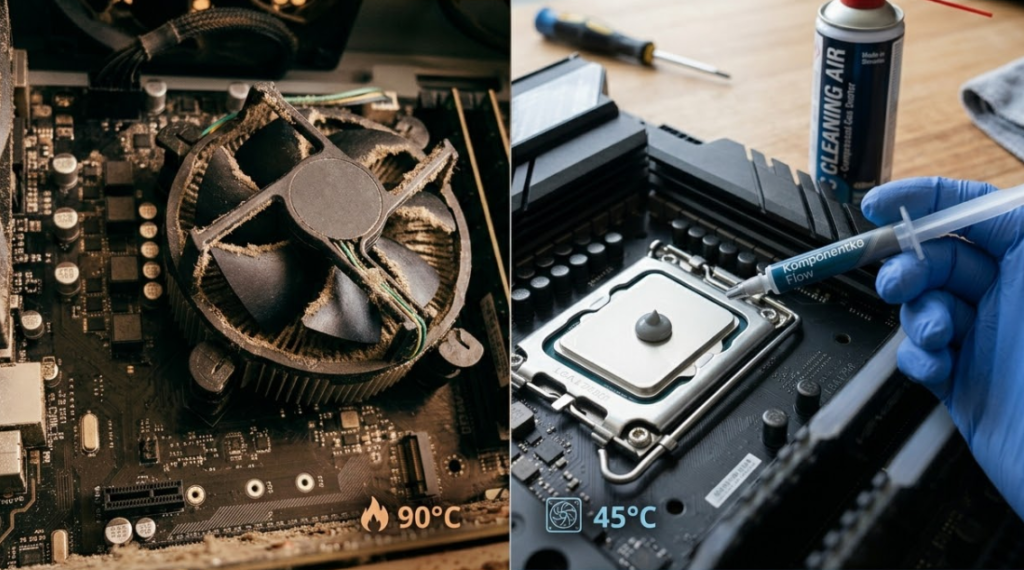
Vaš namizni računalnik je med igranjem najnovejših iger postal glasen kot reaktivno letalo? ✈️ Opažate padec sličic na sekundo (FPS) ali pa se sistem občasno celo sam od sebe ugasne? Glavni krivec za to je pogosto povsem preprost: nabiranje prahu in izsušena termalna pasta. 🔥
V tem vodiču vam bomo korak za korakom pokazali, kako pravilno očistiti prah iz namiznega računalnika in kako zamenjati termalno pasto na procesorju (CPU). S tem boste svojemu sistemu podaljšali življenjsko dobo, znižali temperature in povrnili tišino v vašo sobo. 🛠️
🚨 Znaki, da vaš računalnik nujno potrebuje čiščenje
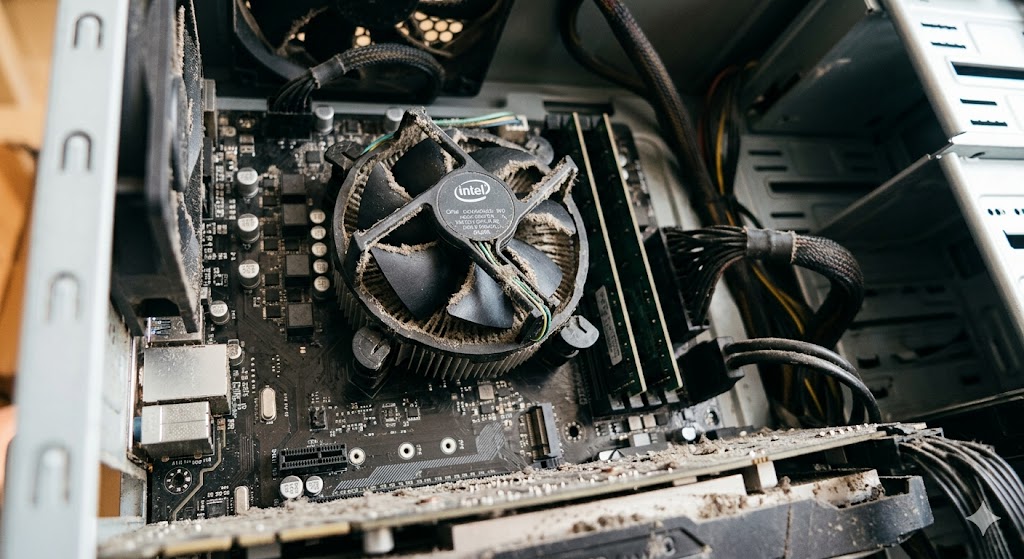
Preden se lotimo dela, poglejmo najpogostejše simptome, ki kažejo na to, da je vaš sistem “zadušen”:
- 🌡️ Nenavadno visoke temperature: Če vaš procesor ali grafična kartica presegata 85°C pod obremenitvijo, je hlajenje ovirano.
- 🚁 Glasni ventilatorji: Računalnik poskuša znižati temperaturo tako, da ventilatorje vrti na maksimalnih obratih.
- 🐢 Padec zmogljivosti (Thermal Throttling): Ko komponente dosežejo kritično temperaturo, samodejno znižajo svojo moč, da preprečijo okvaro.
- 🛑 Naključni izklopi ali “modri zasloni” (BSOD): Ekstremno pregrevanje vodi v varnostni izklop sistema.
🧰 Kaj potrebujete za varno čiščenje in menjavo paste?
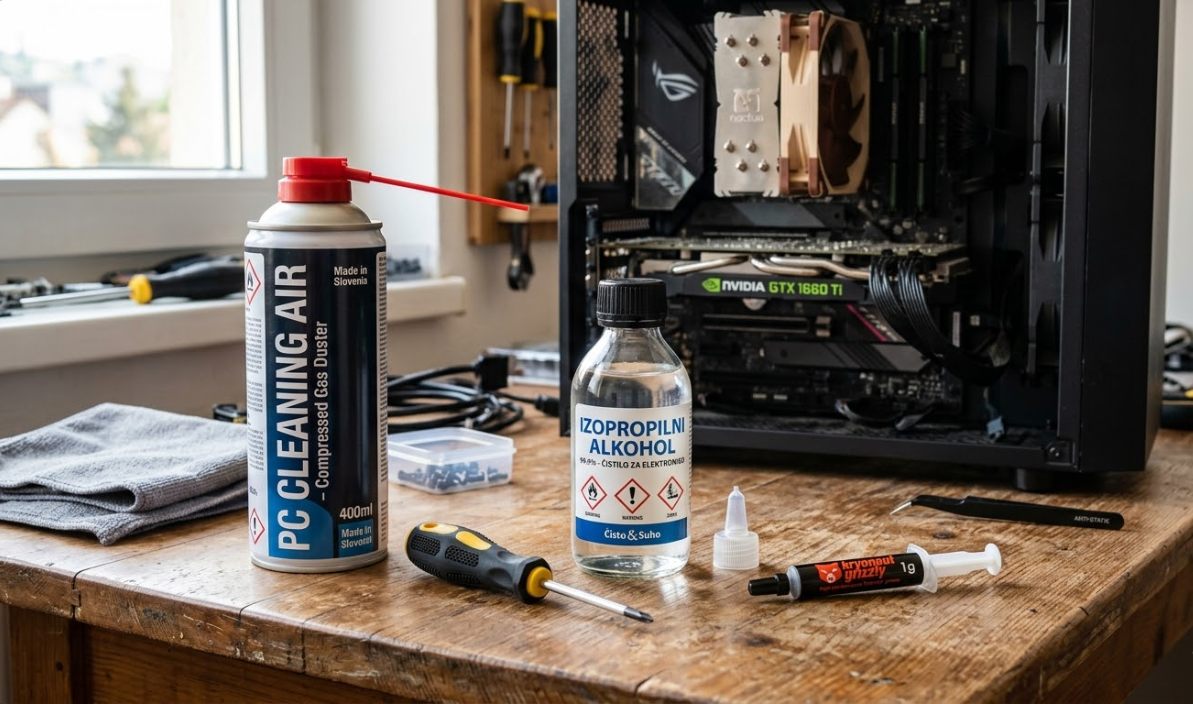
Za uspešen in varen poseg si predhodno pripravite naslednje pripomočke:
- 🥫 Pločevinka stisnjenega zraka: Najboljše in najvarnejše orodje za izpihovanje prahu.
- 🪛 Križni izvijač (Phillips): Za odpiranje ohišja in odstranitev hladilnika.
- 🧪 Izopropilni alkohol (vsaj 90%): Za varno in učinkovito raztapljanje stare termalne paste.
- 🧻 Krpe iz mikrovlaken ali papirnate brisače: Za brisanje površin (pazite, da ne puščajo vlaken).
- 💧 Kakovostna termalna pasta: Priporočamo znamke kot so Thermalright, Arctic ali Noctua
- ⚡ Antistatična zapestnica (opcijsko, a priporočljivo): Za zaščito občutljivih komponent pred statično elektriko.
⚠️ POMEMBNO OPOZORILO: Za čiščenje notranjosti računalnika nikoli ne uporabljajte domačega sesalca! Sesalci ustvarjajo ogromno statične elektrike, ki lahko v trenutku uniči vašo matično ploščo ali grafično kartico.
💨 1. DEL: Kako pravilno očistiti prah iz namiznega računalnika
Ko imate vse pripomočke, sledite tem korakom za varno odstranjevanje prahu.
Korak 1: Odklop in priprava 🔌
Najprej popolnoma izklopite računalnik. Izključite stikalo na napajalniku (premaknite na ‘O’) in izvlecite napajalni kabel iz vtičnice. Nato pritisnite in držite gumb za vklop na ohišju približno 10 sekund, da izpraznite preostalo elektriko v kondenzatorjih. Računalnik prestavite na mizo, idealno v prostor, kjer se lahko nekoliko praši.
Korak 2: Odstranitev stranic ohišja 🖥️
Z izvijačem ali ročnimi vijaki odstranite stranske plošče vašega ohišja, da dobite neoviran dostop do komponent.
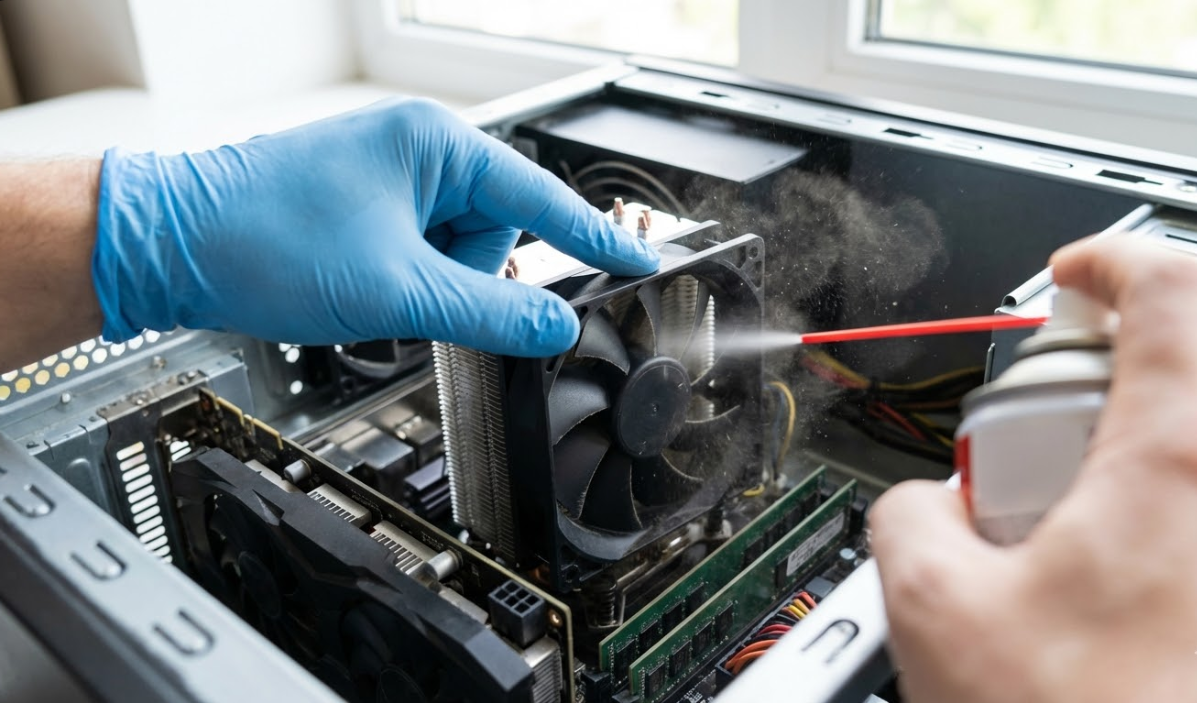
Korak 3: Izpihovanje s stisnjenim zrakom 🌪️
Pločevinko stisnjenega zraka vedno držite pokončno, da iz nje ne priteče tekočina.
- Ventilatorji: Preden usmerite zrak v ventilatorje, jih nežno primite s prstom, da se ne vrtijo. Če se ventilator vrti v prazno pri visokih obratih zaradi zraka, lahko ustvari napetost, ki poškoduje matično ploščo, ali pa uniči ležaje ventilatorja.
- Hladilniki in filtri: Usmerite zrak skozi reže hladilnika procesorja in grafične kartice. Ne pozabite očistiti tudi protiprašnih filtrov na ohišju in ventilatorja v napajalniku.
🧊 2. DEL: Menjava termalne paste na procesorju (CPU)
Če računalnik po čiščenju prahu še vedno dosega visoke temperature, ali pa paste niste menjali že več kot 3 leta, je čas za nov nanos. Termalna pasta zapolnjuje mikroskopske zračne reže med procesorjem in hladilnikom ter omogoča prenos toplote. Sčasoma se izsuši in izgubi svojo funkcijo.
Korak 1: Odstranitev hladilnika 🛠️
Previdno odvijte vijake ali sprostite zatiče, ki držijo hladilnik procesorja na matični plošči. Odklopite kabel ventilatorja. Hladilnik nežno zavrtite levo-desno in ga dvignite. Če je pasta močno zasušena, bodite izjemno previdni, da procesorja ne izpulite iz ležišča.
Korak 2: Čiščenje stare paste 🧽
Na krpico ali papirnato brisačo nanesite nekaj kapljic izopropilnega alkohola. Nežno obrišite staro pasto s površine procesorja in z dna hladilnika. Ponavljajte postopek, dokler nista obe površini popolnoma čisti in sijoči. Počakajte minuto, da alkohol popolnoma izhlapi.
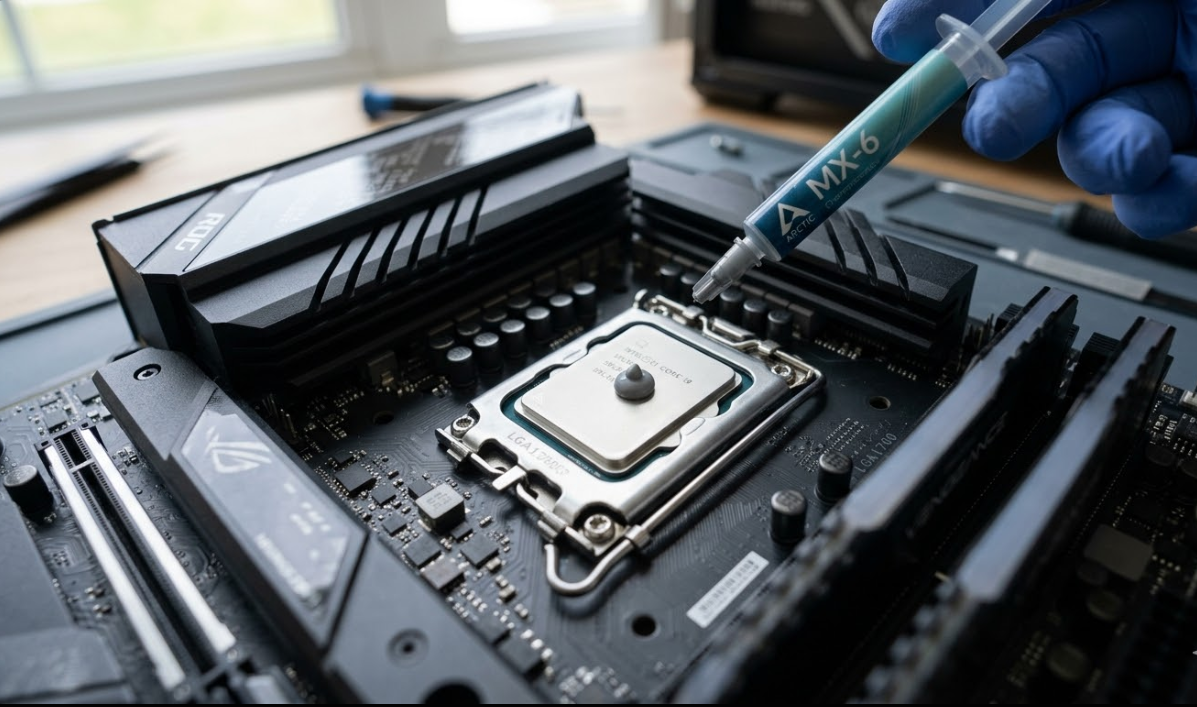
Korak 3: Nanos nove termalne paste 🟢
Nanos paste je umetnost, okoli katere kroži veliko mitov. Najbolj zanesljiva metoda za večino procesorjev je “metoda zrna graha“.
- Na samo sredino čistega procesorja iztisnite za zrno graha veliko kroglico termalne paste.
- Ne razmazujte je! Pritisk hladilnika bo ob namestitvi pasto enakomerno razporedil po površini.
Korak 4: Namestitev hladilnika 🔩
Hladilnik previdno položite nazaj na procesor. Vijake zategujte križno (zgoraj levo, nato spodaj desno, zgoraj desno, spodaj levo). S tem zagotovite enakomeren pritisk in optimalno razporeditev paste. Ne pozabite ponovno priklopiti kabla za ventilator!
🧑🔧 Ste negotovi ali si ne upate sami? Dovolite, da to uredimo mi!
Čiščenje računalnika in menjava termalne paste sta ključna za zdravje vašega sistema. Razumemo pa, da je poseganje v drobovje dragega računalnika lahko stresno. Strah pred poškodbo komponent ali zvitimi pini na procesorju je povsem upravičen. 🛡️
Če se s postopkom ne počutite povsem sproščeno ali pa preprosto nimate pravega orodja in časa, smo tukaj za vas ekipa Komponentko.si.
V našem specializiranem servisu bomo vaš sistem:
- ✨ Profesionalno očistili do zadnjega kotička,
- 💧 Zamenjali termalno pasto z vrhunskimi materiali,
- 📊 Pregledali splošno stanje komponent in temperature testirali pod obremenitvijo.
👉 Rešite svoj računalnik pred pregrevanjem in podaljšajte njegovo življenjsko dobo. Pokličite na +386 30 755 005. Vaš računalnik vam bo hvaležen! 🤝