Potrebujete bolj poglobljen vodič, kako sestaviti računalnik? Brez skrbi, pri Komponentku imamo pripravljen
vodič po korakih,
ki vam bo pomagal skozi celoten postopek.
Kazalo – Kaj je XMP / EXPO / DOCP in kako ga omogočiti?
XMP ali DOCP ali EXPO enostavno omogočite v BIOS nastavitvah vaše matične plošče. Za detajlnja navodile si preberite članek računalniške trgovine Komponentko.
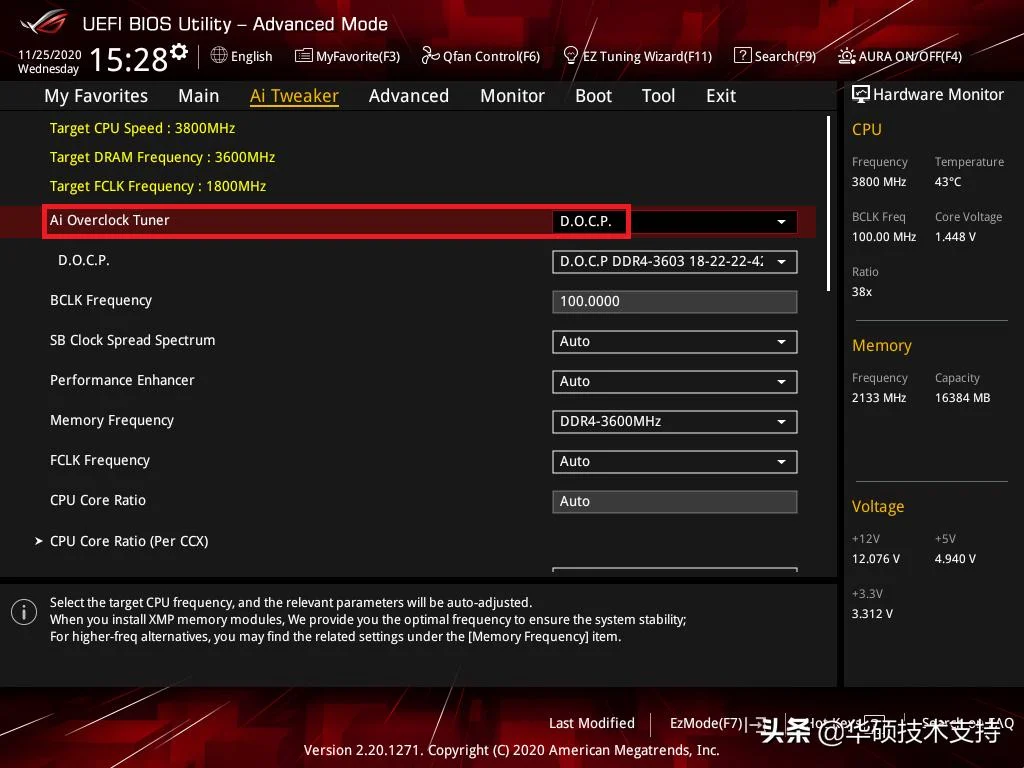
1. Ponovno zaženite ali vklopite sistem. 2. Večkrat pritisnite gumb F2 ali DELETE, da vstopite v BIOS (na nekaterih matičnih ploščah morate pritisniti F8, F10 ali F12). 3. Glede na proizvajalca matične plošče morate poiskati nastavitev XMP ali DOCP. Običajno se nahajata na prvem zaslonu (EZ Mode), lahko pa se nahajata tudi v programu OC/Ai Tweaker. 4. Izberite profil XMP/DOCP. 5. Izberite Save and Exit (Shrani in zaključi) – običajno tipka F10 in potrdite izbiro.
Polno hitrost rama omogočite v BIOS nastavitvah vaše matične plošče. Za detajlnja navodile si preberite članek računalniške trgovine Komponentko.
Večina računalnikom nima pravilno nastavljene hitrosti rama v svojem računalniku…
Če omogočite XMP ali DOCP, bo zmogljivost iger boljša tudi do 40%, Gre za zelo preprosto nastavitev, v tem vodniku pa se bomo dotaknili nastavitev XMP/DOCP v BIOS-u osnovne plošče. Razložili bomo, zakaj so te nastavitve bistvene in kako omogočiti XMP ali DOCP.
Opomba: XMP in DOCP sta sopomenki. Poimenovajne je odvisno od proizvajalca matične plošče. XMP na dolgo pomeni Extreme Memory Profile in aktivacija te funkcije v BIOSu matične plošče povzroči, da vam spomin začne delovati s polno hitrostjo (3000Mhz, 3200Mhz, 3600Mhz, 4166Mhz, ipd).
Kaj sta zakasnitev in hitrost pomnilnika?
Da bi razumeli, kaj je XMP in kaj počne, morate najprej temeljno razumeti računalniški pomnilnik (RAM) in katere lastnosti so pomembne ali za katere velja, da imajo večje prednosti za računalniško igralno ali za ustvarjalno opremo (renderiranje, ustvarjanje videovsebin, itd).
Pomnilnik RAM običajno shranjuje delovne podatke računalnika, tako da se v prihodnosti programi, datoteke ali druga opravila naložijo hitreje, saj ima RAM opazno višje hitrosti branja in pisanja (hitrost, s katero se podatki pošiljajo iz RAM-a v CPU) v primerjavi s hitrostmi branja/pisanja iz HDD ali SSD. To pomeni, da se bodo programi in druge datoteke iz pomnilnika RAM odpirali veliko hitreje kot iz SSD.
Povprečna teoretična hitrost prenosa podatkov pomnilnika DDR4 3200 je 25,6 GB/s. SSD M.2 pa ima hitrost branja približno 3,5 GB/s.
Pri branju podatkov iz pomnilnika RAM potekata dva procesa:
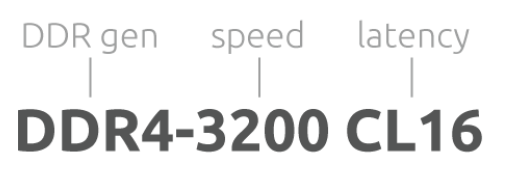
iskanje podatkov v pomnilniku RAM – hitrost (speed)
pošiljanje podatkov iz pomnilnika RAM v procesor – zakasnitev (latency)
Hitrost pomnilnika RAM (Speed)
Vzemimo primer spletnega nakupovanja.
Ko oddate naročilo, delavec (ali stroj) potrebuje nekaj časa, da poišče in pripravi blago, ki ste ga kupili. To lahko traja nekaj minut ali nekaj ur.
Enako velja za hitrost pomnilnika RAM. Če je hitrost pomnilniškega modula 3000 MHz, to pomeni, da lahko RAM do podatkov dostopa 3.000.000.000.000-krat na sekundo. Če pogledamo priliko o nakupovanju, bi to primerjali s tem, kako hitro lahko delavec pogleda na polico, da bi našel ustrezno blago.
Zakasnitev pomnilnika RAM (Latency ali latenca)
Če uporabimo zgornji primer spletnega nakupovanja, bi bila zakasnitev čas, ki ga delavec (ali stroj) potrebuje za dejansko pošiljanje paketa od trenutka, ko je prejel naročilo.
Podobno, če to zrcalno prenesemo na zakasnitev pomnilnika RAM, govorimo o času, ki je potreben za pošiljanje podatkov iz pomnilnika RAM v procesor.
Če povzamemo, je zakasnitev (latenca ali latency) čas, ki je potreben za prenos podatkov iz pomnilnika RAM do procesorja. Hitrost je čas, ki je potreben za iskanje podatkov v pomnilniku RAM.
Na splošno velja, da si morate pri nakupu RAM-a prizadevati za visoko hitrost in nizko zakasnitev.
Upoštevajte, da sta tako hitrost kot zakasnitev pomembni za zmogljivost pomnilnika RAM. Lastnost visoke hitrosti ne pomeni, da bo splošna zmogljivost RAM-a boljša. Včasih bosta nižja hitrost in nižja vrednost zakasnitve RAM-a boljša. DDR4 3000-16 je hitrejši od DDR4 3200-18.
Kaj je XMP/DOCP?
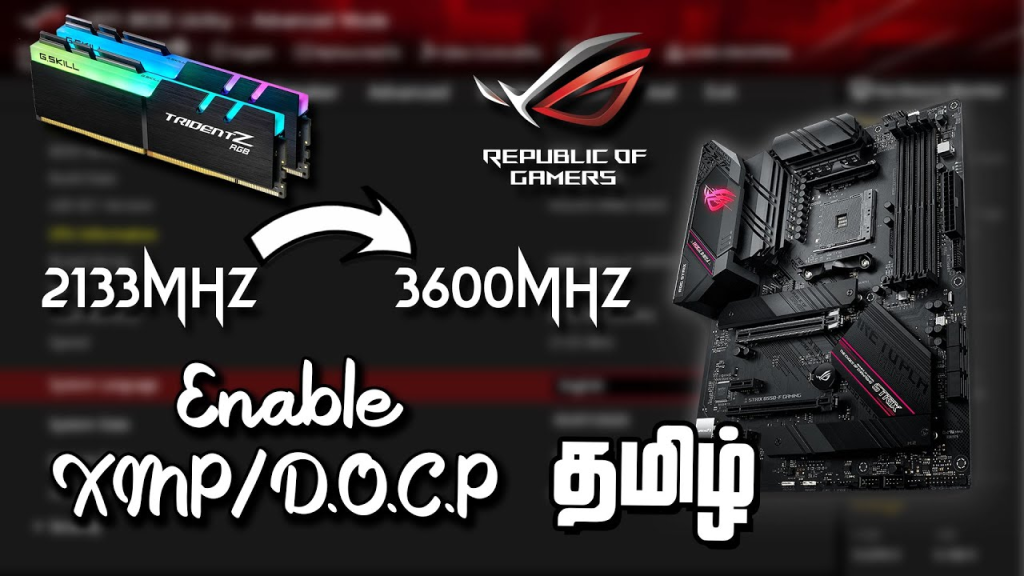
XMP je kratica za Extreme Memory Profile. XMP vam v bistvu omogoča, da spremenite latenco in hitrost pomnilnika s standardnih 2133 MHz na oglaševano hitrost in latenco.
XMP je zaradi združljivosti privzeto onemogočen. Proizvajalci so se dogovorili za minimalni standard za zmogljivost pomnilnika (2133 MHz), ki ga privzeto izpolnjujejo vsi moduli RAM. To preprečuje težave POST z nezdružljivimi pomnilniki RAM ali preveč agresivnimi prekoračitvami (oglaševane hitrosti).
Medtem ko je Intel razvil XMP, je DOCP razvil AMD.
Kako omogočiti XMP ali DOCP?
1. Ponovno zaženite ali vklopite sistem. 2. Večkrat pritisnite gumb F2 ali DELETE, da vstopite v BIOS (na nekaterih matičnih ploščah morate pritisniti F8, F10 ali F12). 3. Glede na proizvajalca matične plošče morate poiskati nastavitev XMP ali DOCP. Običajno se nahajata na prvem zaslonu (EZ Mode), lahko pa se nahajata tudi v programu OC/Ai Tweaker. 4. Izberite profil XMP/DOCP. 5. Izberite Save and Exit (Shrani in zaključi) – običajno tipka F10 in potrdite izbiro.
Prebrskajte kategorije ali hitro poiščite odgovor.
🤔
Nismo našli odgovora
Zdi se, da tega vprašanja še nimamo v bazi. Pokličite nas na 030 755 005 in z veseljem vam pomagamo!
⚡ Osnove XMP in DOCP
XMP in DOCP sta profila za samodejno nastavitev hitrosti in zakasnitev pomnilnika RAM v BIOS-u. V praksi gre za zelo podobno funkcijo, le da se ime razlikuje glede na proizvajalca matične plošče. Ko funkcijo omogočite, RAM začne delovati s svojo oglaševano hitrostjo, namesto s počasnejšo privzeto vrednostjo.
Da, za uporabnika sta v osnovi sopomenki. Namen obeh je, da RAM ne deluje le na osnovnem privzetem standardu, ampak na hitrostih, za katere je bil kupljen, na primer 3000 MHz, 3200 MHz, 3600 MHz ali več.
Zaradi združljivosti je XMP oziroma DOCP običajno privzeto izklopljen. Sistem zato RAM pogosto zažene na osnovni standardni hitrosti, kot je 2133 MHz, ker je to najbolj varna nastavitev za prvi zagon in preprečuje težave z združljivostjo ali POST napake.
🚀 Zmogljivost in igre
Da, v določenih igrah in sistemih lahko vklop XMP ali DOCP pomeni opazno boljšo zmogljivost. Ker RAM začne delovati s pravilno hitrostjo in zakasnitvijo, ima procesor hitrejši dostop do podatkov, kar se lahko pokaže pri višjem FPS ali bolj stabilnem delovanju. Učinek je odvisen od igre, procesorja in preostale konfiguracije.
RAM je delovni pomnilnik računalnika in se uporablja za hitro dostopanje do podatkov, ki jih sistem in igre trenutno potrebujejo. Če RAM deluje prepočasi, procesor do podatkov dostopa manj učinkovito. Zato sta pri gaming računalniku pomembni tako hitrost kot tudi latenca.
Da. Poleg gaminga je pravilno nastavljen RAM koristen tudi pri ustvarjanju videovsebin, renderiranju in drugem zahtevnem delu. Programi, ki pogosto dostopajo do večjih količin podatkov, lahko bolje izkoristijo hitrejši in pravilno nastavljen pomnilnik.
🧠 Hitrost in latenca RAM-a
Hitrost RAM-a pove, kako hitro lahko pomnilnik dostopa do podatkov. Če ima modul oznako 3200 MHz, to pomeni, da deluje na precej višji hitrosti kot osnovni JEDEC standard. V praksi višja hitrost pomeni hitrejše delo s podatki, a le, če je tudi pravilno omogočena v BIOS-u.
Latenca oziroma zakasnitev pomeni, koliko časa potrebuje RAM, da začne pošiljati podatke procesorju. Nižja kot je latenca, hitrejši je odziv. Zato ni pomembna samo visoka frekvenca, ampak tudi dobra kombinacija hitrosti in nizke zakasnitve.
Oboje je pomembno. Visoka hitrost sama po sebi še ne pomeni nujno boljše zmogljivosti, če ima RAM hkrati visoko latenco. Zato je lahko na primer komplet z nekoliko nižjo frekvenco in boljšimi zakasnitvami v praksi hitrejši od kompleta z višjo frekvenco in slabšimi timingi.
Ker na dejansko odzivnost RAM-a vplivata frekvenca in zakasnitev skupaj. Višja številka MHz še ne pomeni samodejno boljše realne zmogljivosti. V določenih primerih boljši timing oziroma nižja latenca odtehta nekoliko nižjo frekvenco.
⚙️ Vklop XMP ali DOCP v BIOS-u
Postopek je običajno zelo preprost: ponovno zaženete računalnik, vstopite v BIOS, poiščete XMP ali DOCP profil, ga izberete in shranite nastavitve. Pri večini sistemov je to ena najhitrejših nadgradenj zmogljivosti brez menjave strojne opreme.
Najpogosteje se za vstop v BIOS uporablja tipka DELETE ali F2. Pri nekaterih matičnih ploščah so možne tudi F8, F10 ali F12. Tipko je treba pritisniti takoj ob zagonu računalnika, pogosto večkrat zapored.
Velikokrat je nastavitev vidna že na prvem zaslonu BIOS-a, pogosto v tako imenovanem EZ Mode pogledu. Če je tam ne vidite, jo poiščite v razdelkih, kot so OC, Ai Tweaker, Tweaker ali Advanced Memory Settings, odvisno od proizvajalca matične plošče.
Ko izberete ustrezen profil, morate nastavitve shraniti in zapustiti BIOS. Običajno to naredite s tipko F10, nato pa potrdite izbiro. Po ponovnem zagonu bi moral RAM delovati s pravilno hitrostjo.
🛠️ Težave, kompatibilnost in pomoč
V redkih primerih lahko pride do težav z združljivostjo med RAM-om, procesorjem in matično ploščo. Takrat je treba profil izklopiti, izbrati drug profil ali ročno prilagoditi nastavitve. Če niste prepričani, je najbolje, da nastavitev preveri servis ali izkušen sestavljavec računalnikov.
Da, v večini primerov je to varna in običajna nastavitev, saj uporabljate profil, ki ga podpira vaš RAM. Kljub temu pa je stabilnost odvisna tudi od procesorja, BIOS-a in matične plošče, zato po vklopu priporočamo test stabilnosti sistema.
Seveda. Če niste prepričani, ali vaš RAM deluje pravilno, ali pa želite pomoč pri vklopu XMP oziroma DOCP, vam lahko pomagamo pri nastavitvi BIOS-a, preverjanju stabilnosti in optimizaciji sistema. To je posebej koristno pri prvem računalniku ali po menjavi komponent.
Če sestavljate svoj prvi računalnik, se lahko odločite za strokovno pomoč pri sestavi ali pa sledite vodiču za samostojno sestavo. Pri Komponentku ponujamo tudi možnost, da svoj prvi računalnik sestavite pod nadzorom naših strokovnjakov.