
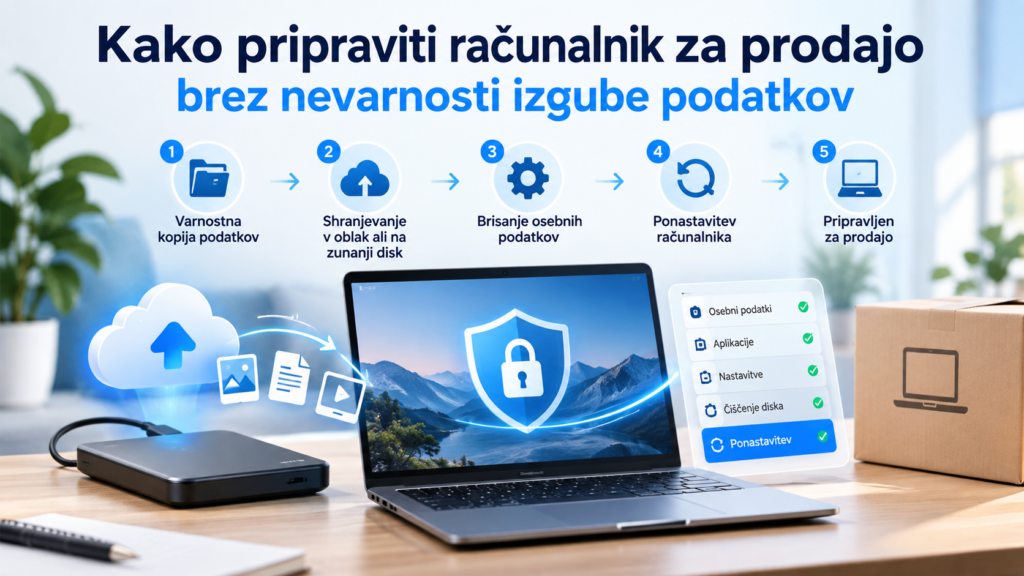
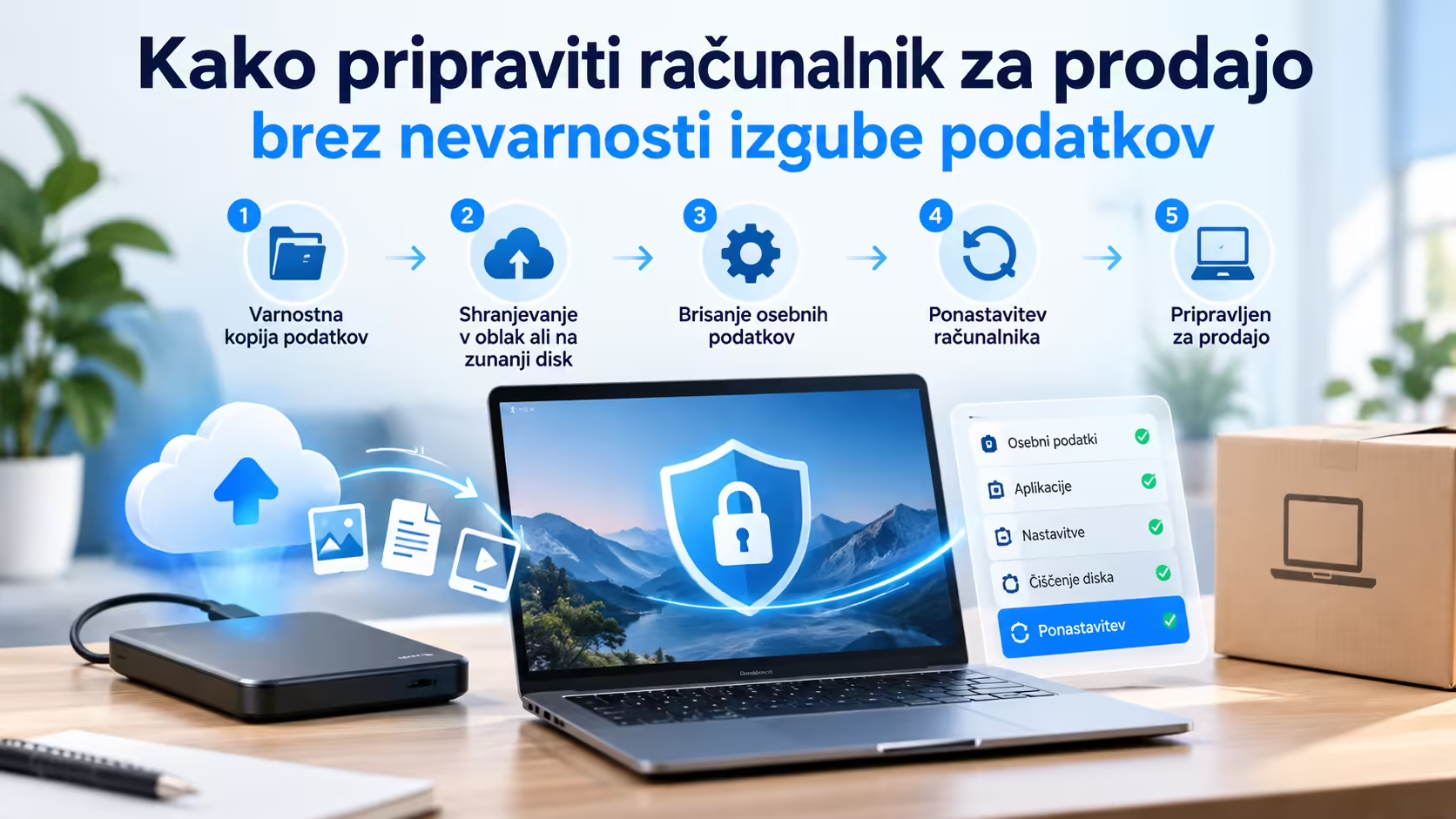
Pred prodajo računalnika ni dovolj, da izbrišete mapo Dokumenti in izpraznite koš. Najprej morate poskrbeti, da imate varno kopijo vsega, kar želite obdržati, nato pa osebne podatke z računalnika odstraniti tako, da jih novi lastnik ne more preprosto obnoviti.
Največ težav nastane, ko uporabnik računalnik ponastavi prehitro in šele pozneje ugotovi, da je na njem ostala edina kopija fotografij, dokumentov, gesel ali podatkov iz določenega programa. Druga skrajnost je računalnik, ki je sicer videti prazen, vendar so na disku še vedno obnovljivi podatki.

Kazalo vsebine
- Kaj naredite, preden karkoli brišete?
- Naredite varnostno kopijo in jo preverite
- Odjavite račune in odstranite povezave z napravo
- Kako pravilno izbrisati podatke?
- Priprava Windows računalnika za prodajo
- Kaj pa Mac?
- SSD in HDD nista ista stvar
- Zadnji pregled pred predajo
- Prodaja ali odkup računalnika
- Pogosta vprašanja (FAQ)
Kaj naredite, preden karkoli brišete?
Pri pripravi računalnika za prodajo je pravilen vrstni red pomembnejši od hitrosti. Brisanje naj bo zadnji korak, ne prvi.
- Preverite, katere podatke potrebujete. Dokumenti in fotografije so očitni, pogosto pa se pozabi na zaznamke brskalnika, lokalne arhive elektronske pošte, shranjene projekte, licence in datoteke na namizju.
- Naredite varnostno kopijo. Podatke shranite na zunanji disk, drug računalnik ali preverjeno storitev v oblaku.
- Odprite nekaj datotek iz kopije. Kopija, ki obstaja samo na seznamu datotek, še ni nujno uporabna kopija.
- Preverite prijavljene račune in licence. Nekateri programi imajo omejeno število aktiviranih naprav.
- Šele nato začnite brisanje oziroma ponastavitev.
Če uporabljate OneDrive, iCloud Drive, Dropbox ali podobno storitev, se lahko brisanje lokalne datoteke sinhronizira tudi v oblak. Najprej preverite stanje sinhronizacije in svojo varnostno kopijo.
Naredite varnostno kopijo in jo tudi preverite
Najvarnejši pristop je, da imate pomembne podatke vsaj še na eni ločeni lokaciji, preden začnete ponastavljati računalnik. Pri pomembnejših fotografijah, poslovnih dokumentih ali projektih je smiselno imeti še dodatno kopijo.
Ne kopirajte samo vsebine mape Dokumenti. Preglejte tudi namizje, Prenose, slike, videoposnetke ter podatke programov, ki jih dejansko uporabljate.
Na kaj se pogosto pozabi?
- zaznamke in profile spletnih brskalnikov;
- lokalne arhive Outlooka ali drugih e-poštnih programov;
- shranjene igre in profile, ki niso sinhronizirani v oblak;
- projekte iz programov za oblikovanje, CAD, video ali zvok;
- datoteke na dodatnem SSD-ju ali HDD-ju;
- obnovitvene kode za dvostopenjsko prijavo;
- licence programov, ki jih je treba pred menjavo računalnika deaktivirati.
Po izdelavi varnostne kopije odklopite zunanji disk oziroma odprite kopijo iz druge naprave in poskusite odpreti nekaj fotografij, dokumentov ter večjih datotek. Tako precej hitro odkrijete nepopolno kopiranje ali poškodovane datoteke.
Odjavite račune in odstranite povezave z napravo
Pred ponastavitvijo je smiselno preveriti račune in storitve, ki so povezani z računalnikom. To je posebej pomembno pri programih, kjer aktivacija ostane vezana na določeno napravo.
- odjavite službene in šolske račune, če so bili dodani v sistem;
- preverite Adobe, Microsoft 365 in druge licence z omejenim številom naprav;
- odjavite račune iz programov, kjer je to potrebno;
- pri Macu preverite Apple Account oziroma iCloud;
- odstranite občutljive certifikate, VPN profile ali službene konfiguracije, če jih ponastavitev ne bo odstranila sama.
Gesel ni treba ročno brisati enega za drugim, če boste nato pravilno izbrisali pogon oziroma izvedli ustrezno tovarniško ponastavitev. Pomembneje je, da ne pozabite na aktivacije in storitve, ki računalnik še vedno obravnavajo kot vašo napravo.
Brisanje datotek ni isto kot varno brisanje podatkov
Ko datoteko izbrišete in izpraznite koš, podatki niso nujno takoj fizično odstranjeni s pogona. Operacijski sistem predvsem označi prostor kot prost za ponovno uporabo. Dokler ga ne prepišejo drugi podatki oziroma dokler ni izveden ustrezen postopek sanitizacije, je lahko del stare vsebine še vedno obnovljiv.
Kako pripraviti Windows računalnik za prodajo?
Pri Windows 11 lahko ponastavitev praviloma začnete v Nastavitve > Sistem > Obnovitev > Ponastavi ta računalnik. Pri Windows 10 je možnost v razdelku za posodobitev, varnost in obnovitev.
Za računalnik, ki bo dobil novega lastnika, izberite možnost Odstrani vse, ne možnosti, ki ohrani vaše osebne datoteke.
Vklopite čiščenje podatkov
Windows pri ponastavitvi ponuja tudi možnost čiščenja podatkov oziroma pogona. Če računalnik prodajate ali podarjate, je to primernejša izbira kot zgolj hitro odstranjevanje datotek, saj je namenjena temu, da je obnovitev odstranjenih podatkov težja.
Pred začetkom še enkrat preverite, da imate varnostno kopijo. Če je naprava šifrirana z BitLockerjem, je pametno preveriti tudi dostop do obnovitvenega ključa, preden spreminjate particije ali izvajate obnovitvene postopke.
| Možnost | Za prodajo? | Kaj naredi? |
|---|---|---|
| Ohrani moje datoteke | Ne | Znova namesti Windows, vendar ohrani osebne datoteke. |
| Odstrani vse | Da | Odstrani osebne datoteke, programe in nastavitve. |
| Odstrani vse + očisti podatke | Primernejše | Izvede dodatno čiščenje pogona in oteži obnovitev odstranjenih datotek. |
Microsoft ob tem opozarja, da je vgrajeno čiščenje namenjeno potrošniški uporabi in ni enako specializiranim standardom za izbris podatkov. Za običajen domači računalnik je to uporabna možnost, pri posebej občutljivih podatkih pa je smiselna strožja metoda.
Kaj pa, če prodajate Mac?
Na novejših Macih je postopek precej enostaven. Če uporabljate macOS Monterey 12 ali novejši na Macu z Apple silicon oziroma varnostnim čipom T2, lahko uporabite funkcijo Erase All Content and Settings.
Ta odstrani uporabniške podatke in pripravi Mac za naslednjega lastnika. Pred tem naredite varnostno kopijo oziroma prenesite datoteke na novi računalnik.
Pri starejših Macih, kjer ta možnost ni na voljo, je postopek nekoliko daljši: odjavite Apple Account oziroma iCloud in druge ustrezne storitve, zaženete macOS Recovery, izbrišete disk ter ponovno namestite macOS. Po ponovni namestitvi pustite računalnik na začetnem zaslonu za nastavitev, da ga novi lastnik nastavi s svojim računom.
SSD in HDD nista ista stvar
Stari nasvet, da morate disk večkrat prepisati z naključnimi podatki, danes ni najboljša univerzalna rešitev. Pri klasičnem magnetnem HDD-ju in sodobnem SSD-ju način shranjevanja podatkov ni enak.
Pri SSD-jih zaradi upravljanja pomnilniških celic navadno ni smiselno izvajati množice zaporednih prepisov. Če potrebujete višjo stopnjo sanitizacije, je primerneje uporabiti funkcijo Secure Erase, Sanitize ali kriptografski izbris, če jih pogon in uporabljeno orodje podpirata.
Če ne veste, ali je bil SSD pravilno sanitiziran, podatki na njem pa so zelo občutljivi, je najbolj konservativna možnost, da pogona skupaj z računalnikom sploh ne prodate. Namestite drug pogon ali napravo prodajte brez starega podatkovnega nosilca, če konfiguracija to omogoča.
Zadnji pregled pred predajo računalnika
Ko je brisanje končano, računalnika ne nastavite ponovno s svojim računom. Novi lastnik naj ob prvem zagonu vidi začetni postopek namestitve sistema.
Preden računalnik oddate ali prodate, preverite še nekaj praktičnih stvari:
- na računalniku ni več vašega uporabniškega računa;
- ni prikazanih vaših datotek ali osebnih podatkov;
- operacijski sistem se normalno zažene do začetnega postopka nastavitve;
- iz optične enote, čitalnika kartic in USB-priključkov ste odstranili svoje medije;
- pri prenosniku odstranite kartico SD ali microSD, če je ostala vstavljena;
- priložite samo dodatke, ki jih dejansko prodajate skupaj z računalnikom.
Želite računalnik prodati brez iskanja kupca?
Če starega računalnika ne želite prodajati prek oglasnikov, lahko preverite tudi možnost odkupa računalniške opreme pri Komponentku.
Pred oddajo naprave vseeno priporočamo, da najprej uredite svojo varnostno kopijo in preverite, ali ste shranili vse podatke, ki jih še potrebujete. Tako se izognete situaciji, ko se na pomembno datoteko spomnite šele po predaji računalnika.
Imate računalnik, ki ga ne potrebujete več?
Preverite možnost odkupa računalnika ali druge računalniške opreme pri Komponentku.
Preveri odkup računalnikaNajkrajši varen vrstni red
- Naredite varnostno kopijo pomembnih podatkov.
- Preverite, da lahko datoteke iz kopije dejansko odprete.
- Odjavite račune in deaktivirajte licence, kjer je to potrebno.
- Uporabite ustrezno ponastavitev oziroma varen izbris pogona.
- Po končanem postopku ne ustvarjajte novega uporabniškega računa.
- Pred predajo preverite še dodatne diske, kartice in USB-medije.
Če naredite teh nekaj korakov v pravem vrstnem redu, zmanjšate obe glavni tveganji: da bi sami izgubili datoteke, ki jih še potrebujete, ali da bi skupaj z računalnikom nenamerno predali tudi svoje osebne podatke.
Pogosta vprašanja (FAQ)
Ali je dovolj, da pred prodajo računalnika izbrišem vse datoteke?
Ne. Običajno brisanje datotek in praznjenje koša ne pomeni nujno, da podatkov ni več mogoče obnoviti. Pred prodajo je primernejša ponastavitev sistema z odstranitvijo vseh podatkov oziroma ustrezen postopek varnega izbrisa pogona.
Ali moram računalnik formatirati pred prodajo?
Računalnik mora biti pripravljen tako, da na njem ni vaših osebnih podatkov. Pri sodobnem Windows računalniku je običajno bolj praktična funkcija ponastavitve z možnostjo »Odstrani vse« in čiščenjem podatkov. Pri posebnih zahtevah glede varovanja podatkov je lahko potreben namenski postopek sanitizacije.
Ali tovarniška ponastavitev izbriše vse podatke?
Odvisno od izbrane možnosti in naprave. V Windows za prodajo izberite odstranitev vseh datotek in možnost čiščenja podatkov. Pri podprtih Macih uporabite »Erase All Content and Settings«. Pred vsakim postopkom najprej izdelajte in preverite varnostno kopijo.
Kako varno izbrisati SSD pred prodajo?
Za običajno domačo uporabo uporabite ustrezne možnosti ponastavitve operacijskega sistema. Pri občutljivejših podatkih je smiselno uporabiti funkcijo Secure Erase, Sanitize ali podprt kriptografski izbris. Večkratno prepisovanje celotnega SSD-ja ni univerzalno najboljša metoda.
Kaj je najpomembnejše pred oddajo računalnika v odkup?
Najprej shranite vse podatke, ki jih želite obdržati, in preverite varnostno kopijo. Nato odstranite osebne podatke ter računalnik pripravite za novega uporabnika. Za informacije o odkupu lahko obiščete stran Komponentko za odkup računalniške opreme.