
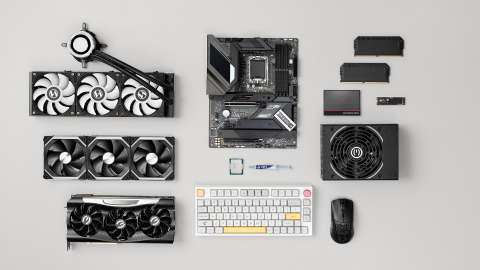
Kazalo – Kako zgraditi Intelov Gaming Računalnik
Gradnja igralnega računalnika iz nič je edini zanesljiv način, da zagotovite, da bo vaš sistem zadovoljil vse vaše osebne želje – poleg nakupa računalnika v naši trgovini Komponentko seveda. Ko določite vse, kar je vključeno v računalnik od napajalnika navzgor, veste, da boste lahko igrali želene igre z želenim številom sličic na sekundo. Poleg tega je doma zgrajen računalnik odprt za nadgradnje – če se spreminja tehnologija, če se spreminjajo vaši igralni okusi in potrebe ali če to dopušča vaš proračun.
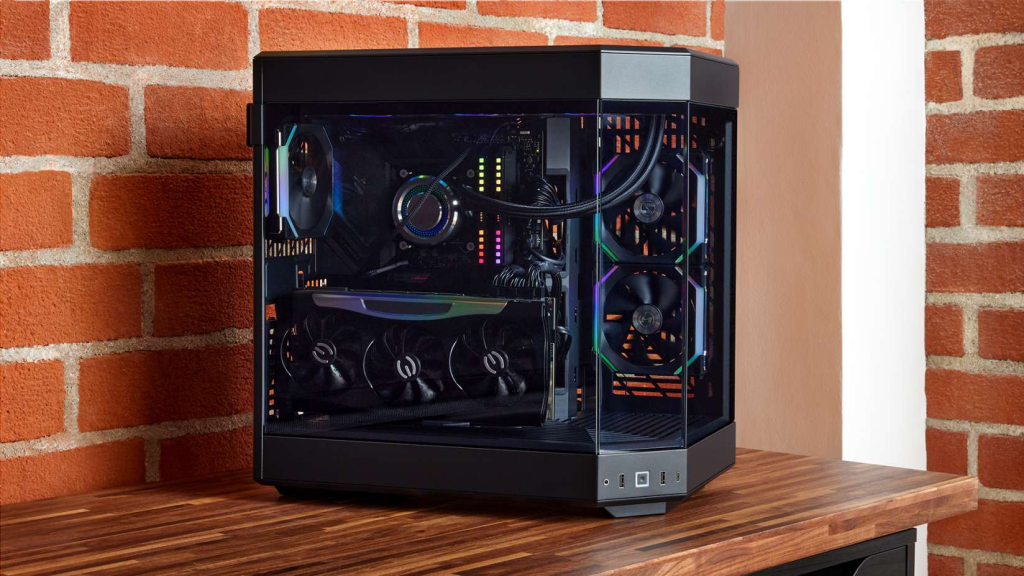
Čeprav se zdi sestavljanje osebnega računalnika zapleteno – še posebej, če se prvič ukvarjate z notranjostjo ohišja -, boste morda ugotovili, da je to lažje, kot si mislite. Ta izčrpen vodnik vas bo korak za korakom popeljal skozi postopek sestavljanja lastnega igralnega računalnika, na poti pa vam bo ponudil veliko nasvetov in trikov naših izkušenih graditeljev.
Za vas pa imamo po istih cenah, kakor da bi kupili zgolj komponente, že sestavljene računalnike: https://komponentko.si/racunalniki/
PRIPRAVA 1: Orodja za sestavljanje računalnika
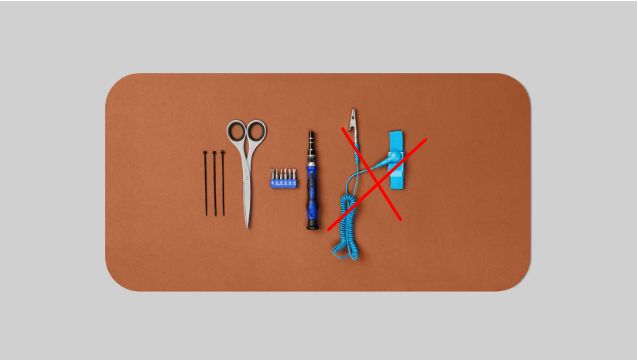
Preden se lotite gradnje, morate zbrati nekaj orodij. Z vnaprejšnjo pripravo materialov in delovnega prostora boste zagotovili, da bo postopek gradnje potekal nemoteno.
- Delovni prostor. Za delo potrebujete veliko površino, na primer mizo.
- Vijačniki. Za skoraj vse boste potrebovali izvijač Phillips #2. Če nameščate napravo M.2 (DISK), boste potrebovali tudi izvijač Phillips #0.
- Nasvet: Magnetni izvijači pomagajo preprečiti, da bi vijaki padli v ohišje, in ne smejo poškodovati komponent.
- Spominski disk USB. Za shranjevanje namestitvenega programa za operacijski sistem, ki ga boste uporabljali, boste potrebovali 8 GB ali večji pomnilnik flash (USB).
PRIPRAVA 2: Ohišja za igralne računalnike
Preden začnete izbirati komponente, morate imeti v mislih ohišje – ali vsaj velikost ohišja.
Pri izbiri ohišja morate upoštevati predvsem to, kam boste postavili računalnik.
Končna lokacija računalnika bo določila, kako veliko ohišje lahko (ali ne) izberete, poleg tega pa bo pomagala ugotoviti, ali je vredno zapraviti za različne vrhunske funkcije ohišja. Če bo računalnik na primer skrit pod mizo, verjetno ne želite plačati za stransko ploščo iz kaljenega stekla.
Ohišja so običajno na voljo v treh velikostih: Full-tower, mid-tower in mini-tower. To so zelo splošne kategorije (velikosti ohišij med proizvajalci niso standardizirane), vendar temeljijo na velikosti matične plošče.
- Ohišja Full Tower so zasnovana tako za osnovne plošče Extended-ATX kot za standardne osnovne plošče ATX polne velikosti. Običajno merijo približno 22-24 palcev v višino, 18-20 palcev v dolžino in več kot 8 palcev v širino. Ohišje full-tower boste najverjetneje potrebovali, če želite uporabljati matično ploščo Extended-ATX (čeprav izbrana ohišja mid-tower ustrezajo matičnim ploščam Extended-ATX) ali če želite namestiti obsežen hladilni sistem ali dodatno shrambo. Čeprav lahko v ohišja full-tower namestite tudi matične plošče Mini-ITX, ni očitne prednosti, da bi sestavo sestavili na ta način.
- Ohišja Mid-tower so zasnovana za standardne matične plošče ATX polne velikosti. Na splošno je ohišje mid-tower najpogostejša velikost ohišja. Njihove mere se lahko precej razlikujejo, vendar ta ohišja običajno merijo približno 18-20 palcev v višino, 17-20 palcev v dolžino in 6-8 palcev v širino. Ta ohišja so običajno dovolj prostorna za igralno konfiguracijo z nekaj grafičnimi karticami, več trdimi diski in skromnim hladilnim sistemom.
- Ohišja mini-tower ali ohišja majhnega formata (SFF) so kompaktna in zasnovana za namestitev več manjših osnovnih plošč, kot so osnovne plošče mini-ITX. Zahtevajo obsežno organizacijo in upravljanje kablov – še posebej ohišja mini-towers, ki uporabljajo matične plošče mini-ITX – zato bosta morala biti vaša sestava in hladilni sistem skrbno načrtovana. Morda boste morali uporabiti tudi komponente, izdelane posebej za majhne sestavne enote, in upoštevati, da bo po končani sestavi ostalo malo prostora za nadgradnjo. Čeprav ni priporočljivo za nove
PRIPRAVA 3: Deli igralnega računalnika
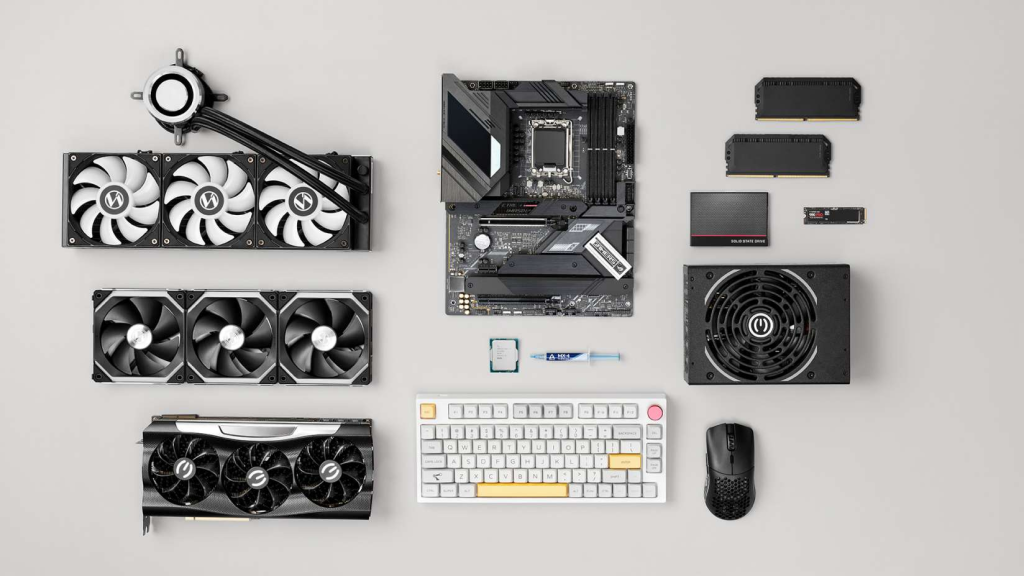
Zdaj je čas, da sestavite sestavne dele. Ta korak je lahko tako praktičen kot tudi nezahteven; lahko sami temeljito raziščete vsako posamezno komponento in ustvarite sestavo po meri iz nič, lahko pa na spletu najdete že pripravljeno sestavo in jo prilagodite glede na svoj proračun in potrebe. Tukaj je nekaj stvari, ki jih morate imeti v mislih, ko začnete:
- Proračun. Preden začnete izbirati komponente, vam priporočamo, da določite proračun. Posamezne komponente lahko pozneje vedno nadgradite.
- Združljivost. Pred nakupom naredite seznam sestavnih delov – vsi sestavni deli morajo biti združljivi z vsemi drugimi sestavnimi deli.
- Sistemske zahteve. Če računalnik sestavljate zato, ker želite igrati določeno igro, preverite priporočene sistemske zahteve te igre in ustrezno načrtujte.
Poleg ohišja so tu še komponente, ki jih potrebujete za sestavo igralnega računalnika:
- Centralna procesna enota (CPU)
- Grafična procesna enota (GPU)
- Matična plošča
- Pomnilnik (RAM)
- Pomnilnik
- Napajalna enota (PSU)
- Sistemsko hlajenje
- Igralne periferne naprave
- Operacijski sistem (OS)
Oglejmo si, kaj posamezna komponenta počne, zakaj je potrebna in na kaj morate biti pozorni pri nakupovanju.
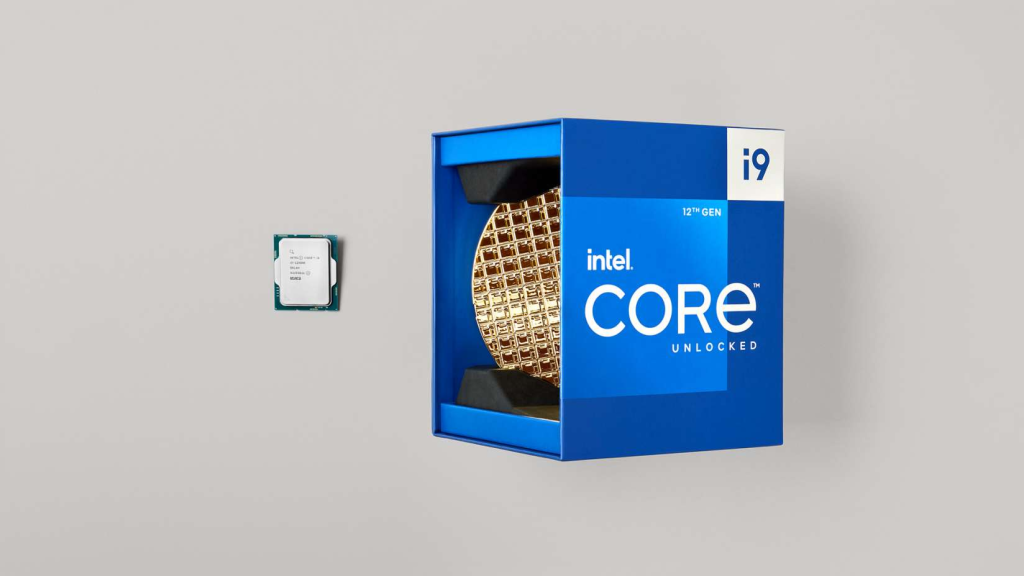
Centralna procesna enota (CPU) oziroma Procesor
Centralni Procesor (ali samo Procesor) je možgani računalnika in je odgovoren za izvajanje ukazov, ki so potrebni za izvajanje programov, ter narekuje naloge vsem drugim sestavnim delom. Vpliva na vse vidike vaše izkušnje, vključno z igranjem iger, pretakanjem, ustvarjanjem vsebin in večopravilnostjo. Izbira pravega procesorja je bistvenega pomena pri izdelavi igralnega računalnika.
Pri izbiri procesorja za igranje iger poiščite procesor Intel® Core™ z visoko maksimalno turbo frekvenco – ki določa najvišji takt, ki ga lahko doseže s tehnologijo Intel Turbo Boost – ter velikim številom jeder in niti. Oba kazalnika lahko pomembno vplivata na zmogljivost.
- Procesor z visoko maksimalno turbo frekvenco se odlikuje z enonitno zmogljivostjo, kar povečuje število FPS v zahtevnih igrah.
- Več jeder in več niti pa vam omogoča, da hkrati opravite več opravil, saj je sistem tekoč in odziven, ko uporabljate več aplikacij (npr. igro, Discord in programsko opremo studia za pretakanje). Pomagajo vam tudi doseči gladko igranje iger, ki so optimizirane za večnitno upodabljanje, kot sta Valorant1 in Fortnite, ter iger z obsežno geometrijo, kot je Minecraft.
- Pri izbiri procesorja za igranje iger poiščite procesor Intel® Core™ z visoko maksimalno turbo frekvenco – ki določa najvišji takt, ki ga lahko doseže s tehnologijo Intel Turbo Boost – ter velikim številom jeder in niti. Oba kazalnika lahko pomembno vplivata na zmogljivost.
Grafična procesna enota (GPU) ali Grafična kartica
Diskretne grafične kartice (ločene grafične kartice) so grafične kartice, na katere najprej pomislite, ko pomislite na računalnik. Izberite grafične kartice Nvidia ali AMD iz naše trgovine. So velike in zmogljive komponente, ki jih priključite v režo PCIe x16 na matični plošči računalnika (generacija PCIe slota ni važna, lahko je 3.0, 4.0 ali 5.0, saj vsaka grafična deluje na vsaki PCIe reži). Grafični procesor skupaj s centralnim procesorjem neposredno vpliva na FPS v igri in je nujna oprema za vse, ki želijo igrati zahtevne in grafično zahtevne igre.
Grafični procesorji oziroma grafične kartice AMD in NVDIA izvajajo tudi napredne tehnike upodabljanja, kot sta sledenje žarkom in povečevanje ločljivosti XeSS, pri čemer slednja povečuje ločljivost 1080p na 4K, kar zagotavlja visoko verodostojne slike z gladkim delovanjem.
Ko primerjate grafične procesorje za svojo sestavo, na spletu raziščite rezultate primerjalnih testov ali poiščite priporočene sistemske zahteve za prihodnje igre, ki bi jih radi igrali, in jih nato preverite.
Matična plošča
Matična plošča je glavno vezje in je povezana z vsem. Procesor je nameščen neposredno na matični plošči, vse druge komponente – grafične kartice, trdi diski, pomnilnik, optični pogoni, brezžične kartice – pa so integrirane v matično ploščo.
Eden od načinov za zožitev izbire matične plošče je nakupovanje po velikosti. Najpogostejše oblike so Extended ATX, ATX, microATX in Mini-ITX.
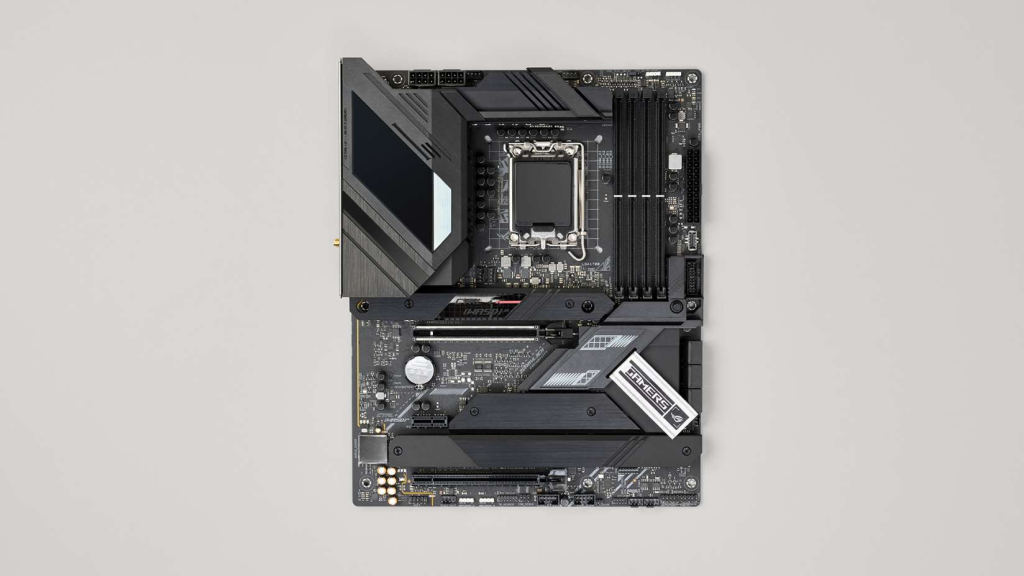
- Razširjene osnovne plošče ATX (eATX) so največje (12 x 13 palcev ali 12 x 10,1 palca) in imajo pogosto osem rež za RAM (za do 128 GB RAM).
- Matične plošče ATX (ATX) so le nekoliko manjše (12 x 9,6 palca) in imajo običajno največ štiri reže za RAM.
- Tudi matične plošče MicroATX (microATX) (9,6 x 9,6 palca) imajo lahko do štiri reže za RAM.
- Mini-ITX (Mini-ITX)osnovne plošče so najmanjše od vseh štirih (6,7 × 6,7 palca) in imajo pogosto dve reži za RAM.
Ker se vse komponente priključijo na matično ploščo, je pomembno, da izberete dovolj veliko ploščo, ki bo ustrezala sedanji in prihodnji strojni opremi. Izberite matično ploščo iz našega nabora.
Velikost sama po sebi ni edini dejavnik. Matična plošča mora biti združljiva s komponentami, ki jih boste nanjo priključili, tako za vašo trenutno sestavo kot za morebitne posodobitve strojne opreme v prihodnosti. (Pri tem vam lahko pomaga orodje Intel® Desktop Compatibility Tool.)
Prednost novejših matičnih plošč je, da podpirajo najnovejše, najsodobnejše tehnologije in standarde. Izbrani čipi Intel® serije 600 na primer podpirajo zmogljive komponente naslednje generacije, vključno s pomnilnikom DDR5, grafiko PCIe 5.0 in pogoni SSD ter integriranim omrežjem Intel® Killer™ Wi-Fi 6E.
Intel matične plošče zadnjih generacij bodo vključevale načeloma črke Z ali B ali H ter številke 610, 660, 690, 760 ali 790 -> npr. Z790 so top-end matične plošče, medtem ko so npr B760, B660 mid range, H610 pa je low end matična.
KORAK 1: Namestitev procesorja
Deli/orodja: Matična plošča, procesor
Matično ploščo vzemite iz antistatične embalaže in jo položite na delovno površino. Poiščite vtičnico procesorja, ki bo pokrita z zaščitnim plastičnim pokrovčkom. V enem od kotov plastičnega pokrovčka ali pogosteje na sami vtičnici boste videli majhno puščico – upoštevajte, kje je ta puščica.
Ob vtičnici procesorja boste videli majhen kovinski vzvod. Pritisnite na ročico in jo nežno povlecite na stran (stran od vtičnice), da odprete pladenj vtičnice.
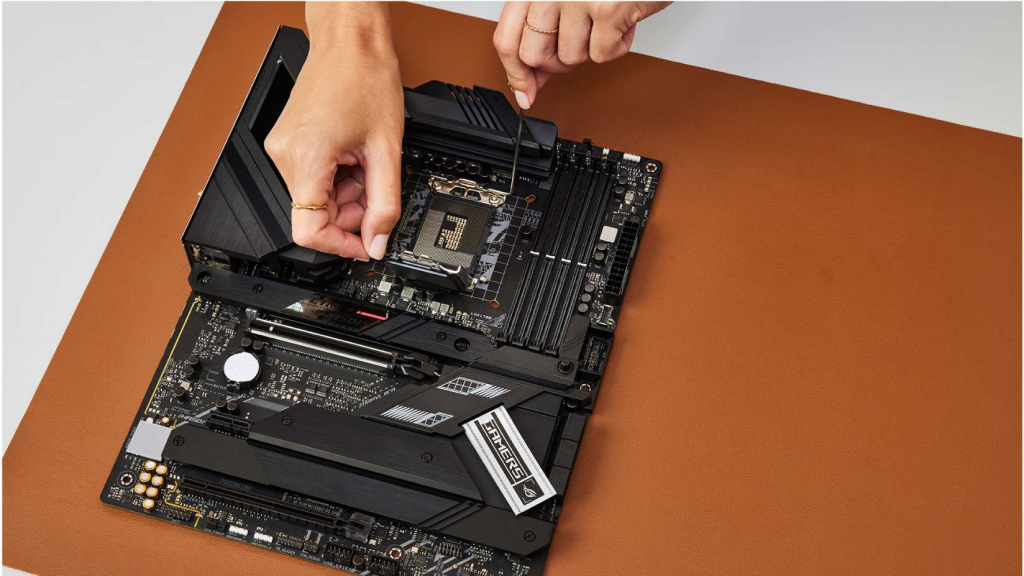
Odprite procesor in ga odstranite iz embalaže. Pri ravnanju s procesorjem bodite zelo previdni, saj sta procesor in vtičnica procesorja zelo dovzetna za fizične poškodbe. CPU držite za robove – nikoli se ne dotikajte nožic na dnu čipa, saj lahko prsti nanje odtisnejo prah ali olje, prav tako se ne dotikajte zgornjega dela čipa.
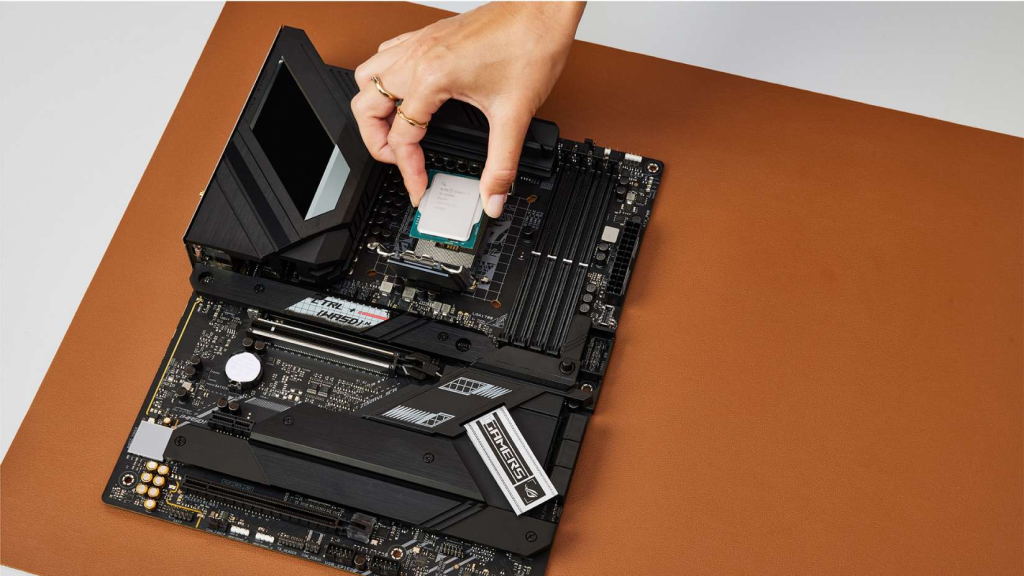
V enem kotu procesorja je puščica. To puščico poravnajte s puščico na vtičnici in previdno namestite procesor na vtičnico.
Ko je procesor nežno nameščen, lahko spustite zadrževalno ročico navzdol in jo potisnete nazaj na mesto. Za spuščanje vzvoda bo morda potrebno nekaj sile, vendar procesor ne bo treba namestiti!
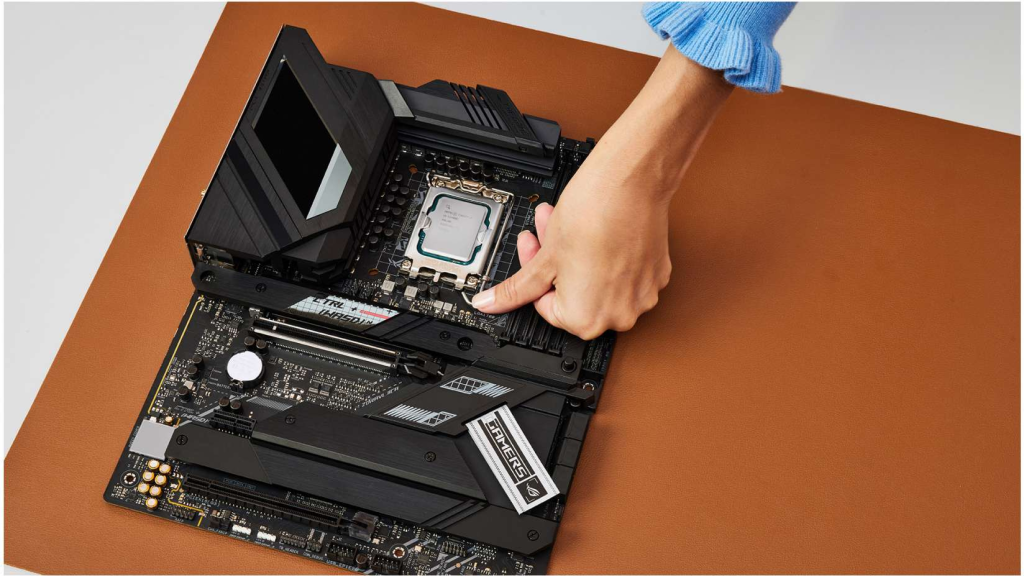
Nasvet: Plastičnega pokrovčka vam ni treba odstraniti. Ko namestite procesor, bo pokrovček zaradi napetosti pri namestitvi odskočil. Če boste pokrovček skušali odstraniti sami, lahko udarite in poškodujete krhke zatiče pod njim.
Nasvet: Procesor se prilega samo v eno smer in za namestitev ne potrebuje sile. Procesor lahko nežno premaknete, da ga namestite, vendar ga ne potiskajte, potiskajte, udarjajte ali kako drugače poskušajte na silo namestiti v vtičnico.
KORAK 2: (neobvezno) Namestitev SSD M.2
Deli/orodja: Izvijač Phillips #0, navodila za uporabo matične plošče, SSD M.2, matična plošča
Če želite namestiti SSD M.2, je zdaj pravi čas za to. Najprej poiščite režo M.2 na matični plošči. To je majhna vodoravna reža z majhnim vijakom nasproti nje. Če je ne najdete, če najdete več rež M.2 ali če nameravate namestiti več kot en SSD disk M.2, se obrnite na uporabniški priročnik, ki je priložen matični plošči.
S križnim izvijačem Phillips #0 odstranite majhen vijak. Ne izgubite ga.
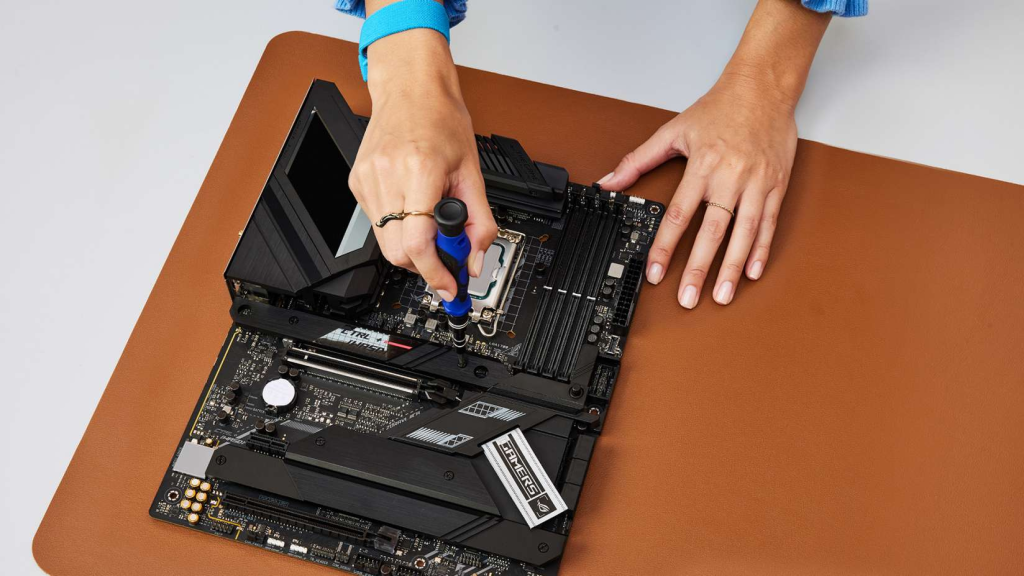
SSD M.2 nežno potisnite v režo. Ko je popolnoma nameščen, bo stal nad matično ploščo pod kotom približno 35 stopinj. Potisnite SSD navzdol in namestite majhen vijak, da ga zaklenete na mestu.
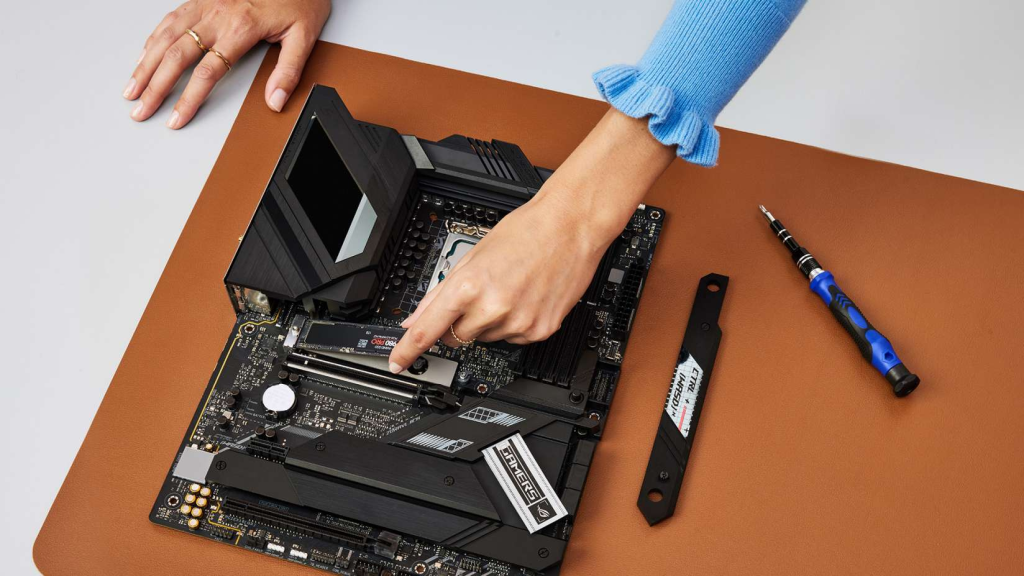
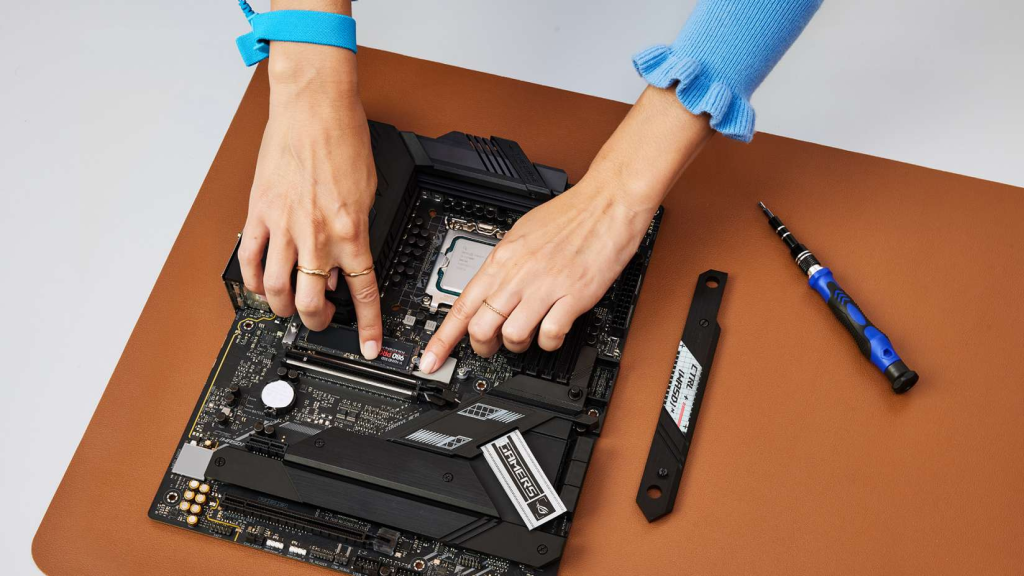
Nasvet: Namestitev SSD M.2 lahko omeji druge konfiguracije shranjevanja (zlasti shranjevanja na osnovi SATA in PCIe AIC), zato se pri načrtovanju shranjevanja posvetujte z uporabniškim priročnikom matične plošče.
Odpravljanje težav: Če osnovna plošča ne prepozna novo nameščenega SSD M.2 kot pomnilnika, ga boste morda morali ročno konfigurirati v BIOS-u (navodila za uporabo BIOS-a najdete v uporabniškem priročniku osnovne plošče).
KORAK 3: Namestitev hlajenja procesorja
Deli/orodja: Priročnik za uporabo: matična plošča z nameščenim procesorjem, hladilnik procesorja, toplotna pasta, priročnik za hladilnik procesorja
Obstajajo različne vrste procesorskih hladilnikov. Za natančna navodila za namestitev vam priporočamo, da si ogledate priročnik, ki je priložen hladilniku CPU. Tukaj bomo prikazali namestitev vodnega hlajenja – zračno hlajenje pa ima ponavadi še bolj enostavno montažo.
Nekateri hladilniki potrebujejo montažni nosilec. Matična plošča ima morda že nameščen nosilec; morda boste morali ta nosilec odstraniti, če vaš hladilnik ne potrebuje nosilca, ali ga zamenjati, če vaš hladilnik uporablja drugačen nosilec. To storite, preden osnovno ploščo vstavite v ohišje.
Nekateri hladilniki so opremljeni s toplotno pasto, ki je predhodno nanesena na prevodni material (ki se nahaja na procesorju), nekateri hladilniki pa ne. Če vaš hladilnik nima predhodno nanesene termalne paste, jo boste morali ročno nanesti, preden namestite hladilnik. Za nanos termalne paste iztisnite majhno piko (ne večjo od riževega zrna) na sredino procesorja. Nato namestite hladilnik na procesor – pritisk bo ustrezno razporedil termalno pasto.
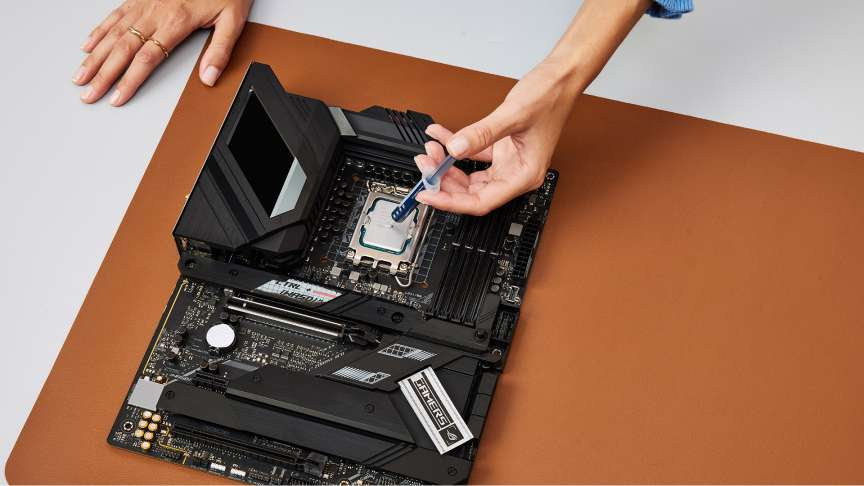
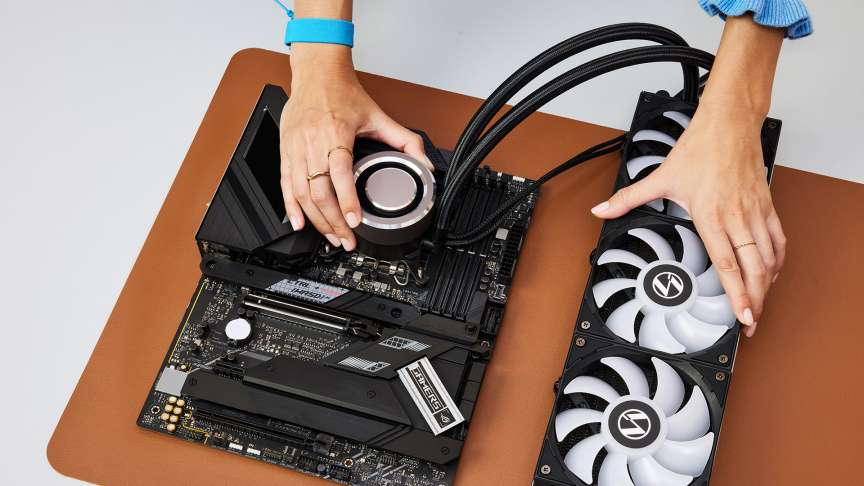
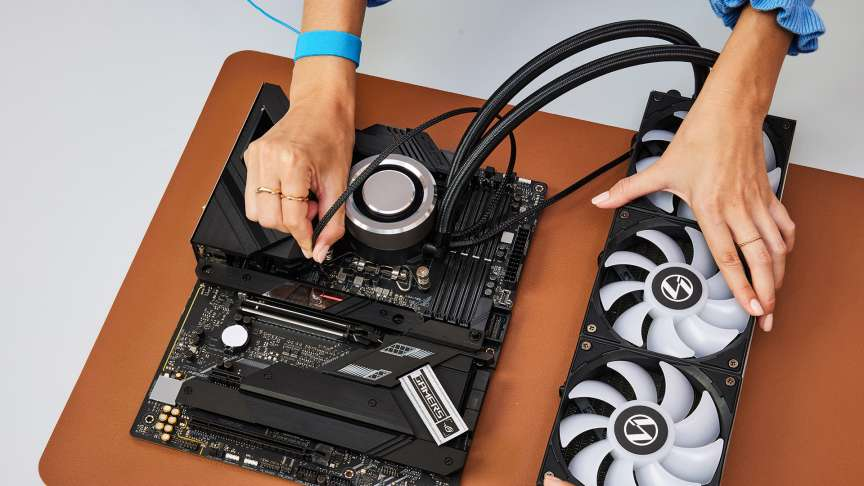
Nasvet: Prvo stiskanje termalne paste opravite na kosu papirja, da ne bi slučajno iztekla velika kepa.
Nasvet: Če je na hladilniku predhodno nanesena termalna pasta in želite uporabiti drugo termalno pasto, lahko termalno pasto odstranite z 90-odstotnim izopropilalkoholom in krpo, ki ne pušča vlaken – priporočamo papirnato brisačo za avtomobile.
Nasvet: Pri pritrjevanju hladilnika na matično ploščo vijake zategnite navzkrižno, da zagotovite enakomerno porazdeljen pritisk. Če se vam bo zapletlo, bo ta postopek verjetno podrobno opisan v priročniku.
Odpravljanje težav: Če pri namestitvi naredite napako, ne zganjajte panike. Očistite termalno pasto (tako z razpršilnika toplote procesorja kot s hladilnika) in jo ponovno nanesite, nato pa znova namestite.
KORAK 4: Namestitev pomnilnika (RAM)
Deli/orodja: Matična plošča, RAM, uporabniški priročnik za matično ploščo
Ugotovite, koliko rež za RAM ima vaša matična plošča (večina ima dve ali štiri). Če nameravate zapolniti vse razpoložljive reže za pomnilnik RAM, preprosto zaskočite pomnilnik na svoje mesto. Če ne nameravate zapolniti vseh rež za RAM, v uporabniškem priročniku poiščite pravilno konfiguracijo in ustrezno namestite reže za RAM.
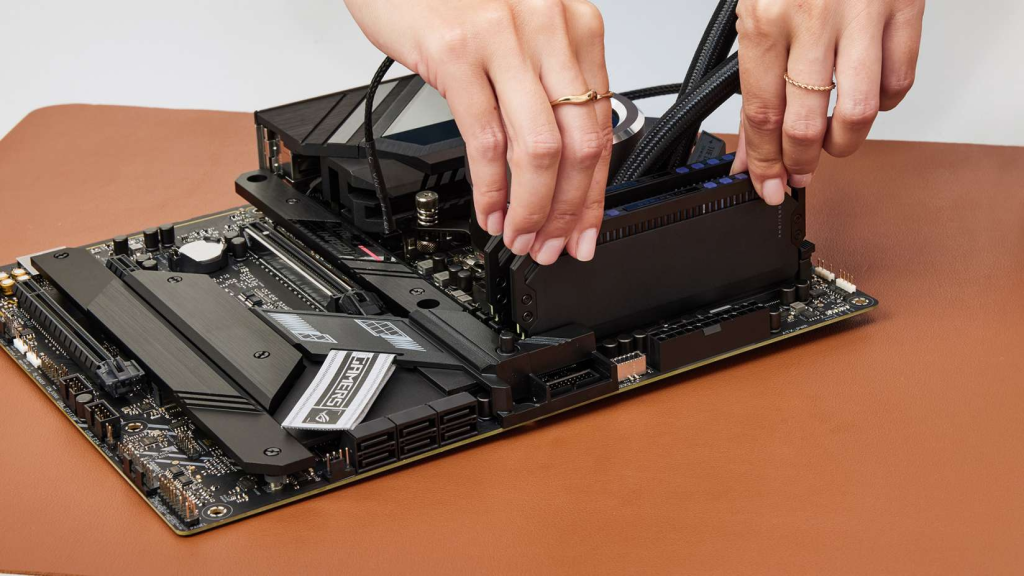
Nasvet: Zareza med zlatimi prsti ni v sredini. Prepričajte se, da ste RAM pravilno poravnali s to zarezo, da določite, katera stran je navzgor in katera navzdol.
Odpravljanje težav: Čeprav je pomnilnik RAM relativno enostavno pritrditi na mesto, se vedno ne pritrdi popolnoma že prvič. Če poskušate vklopiti računalnik in se ta ne vklopi, morate najprej ponovno namestiti pomnilnik RAM. Nekatere matične plošče imajo pritrdilni jeziček (ki ga ni treba premikati), ki pomaga pri namestitvi. Vse matične plošče imajo vsaj en jeziček, ki se premika – običajno se zaskoči in pritrdi na vdolbino na strani pomnilnika RAM.
KORAK 5: (neobvezno) Izvedite preskusni zagon zunaj ohišja
Deli/orodja: Izvijač, priročnik za uporabo matične plošče, računalniški monitor (pritrjen na grafični procesor)
Zdaj, ko ste namestili procesor in hladilnik procesorja, boste morda želeli opraviti hiter preizkus delovanja komponent, da se prepričate, da vse delujejo. Ta preskus je veliko težje izvesti (in odpraviti težave), ko je vse nameščeno v ohišje. V ta namen namestite grafični procesor in vse priključite na napajalnik (če ne veste, kako namestiti grafični procesor, glejte spodnji razdelek). Prepričajte se, da je napajalnik priključen na matično ploščo (tako CPU 8pin kot 24pin) in GPU, nato ga priključite in vklopite.
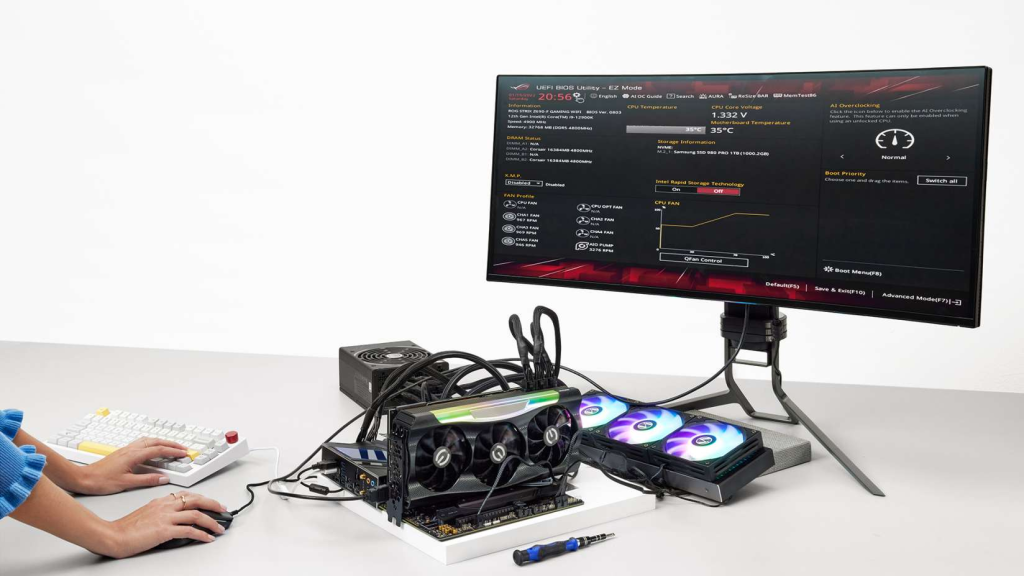
Nekatere matične plošče višjega cenovnega razreda imajo gumbe za vklop, številne pa jih nimajo. Če gumba za vklop ne vidite, poiščite nožice stikala za vklop – majhne pare čepov, ki štrlijo iz pisanih vozlišč. Vtiči stikala za napajanje so lahko označeni (na primer “PWR_ON”). Če želite vklopiti matično ploščo, se z izvijačem dotaknite obeh nožic stikala za vklop hkrati.
Zdaj bi morali biti sposobni ugotoviti, ali je katera od komponent mrtva ali kako drugače slabo deluje. Če luči na matični plošči utripajo ali pa piska, je za to verjetno razlog. Nekatere matične plošče imajo prikaz poštne kode (dve številki), ki vam pomaga ugotoviti, v čem je težava. Če želite ugotoviti, kaj vam želi povedati, si oglejte uporabniški priročnik. Če matična plošča nima prikazovalnika poštne kode, priključite zaslon na grafični procesor in preverite, ali se sistem zažene POST (samopreizkus ob vklopu) ali se zažene in prikaže logotip matične plošče.
Ko končate testiranje, izklopite napajanje in počakajte, da vse diode LED na matični plošči potemnijo, da se prepričate, da v sistemu ni preostale energije. Nato odstranite grafični procesor in izključite vse napajalne kable, preden nadaljujete z naslednjim korakom.
KORAK 6: Namestitev napajalnika
Deli/orodja: izvijač, ohišje, kabli za napajalnik, izvijač Phillips #2
Izpakirajte PSU (ali ga odklopite od komponent, če ste se odločili za testno delovanje) in njegove kable postavite na stran (če gre za polno ali delno modularno enoto). Tukaj bomo prikazali montažo v nekoliko bolj nestandardnem ohišju, ki ima napajalnik skrit zadaj – načeloma bo vaša montaža zato lažja.
Oglejte si ohišje in ugotovite, kje naj bi bil napajalnik PSU nameščen (verjetno na dnu, blizu zadnje strani) in kako ga je mogoče usmeriti. Najbolje bi bilo, če bi bil PSU usmerjen tako, da bi bil njegov ventilator obrnjen na zunanjo stran ohišja (skozi zračnik). Če ima vaše ohišje na dnu zračnik, lahko napajalnik PSU namestite navzdol, če bo spodnji zračnik ob dokončanju računalnika zagotavljal ustrezen pretok zraka.
Če vaše ohišje nima zračnikov, vgradite PSU tako, da je ventilator obrnjen navzgor (v ohišje), in poskrbite, da bo imel dovolj prostora.
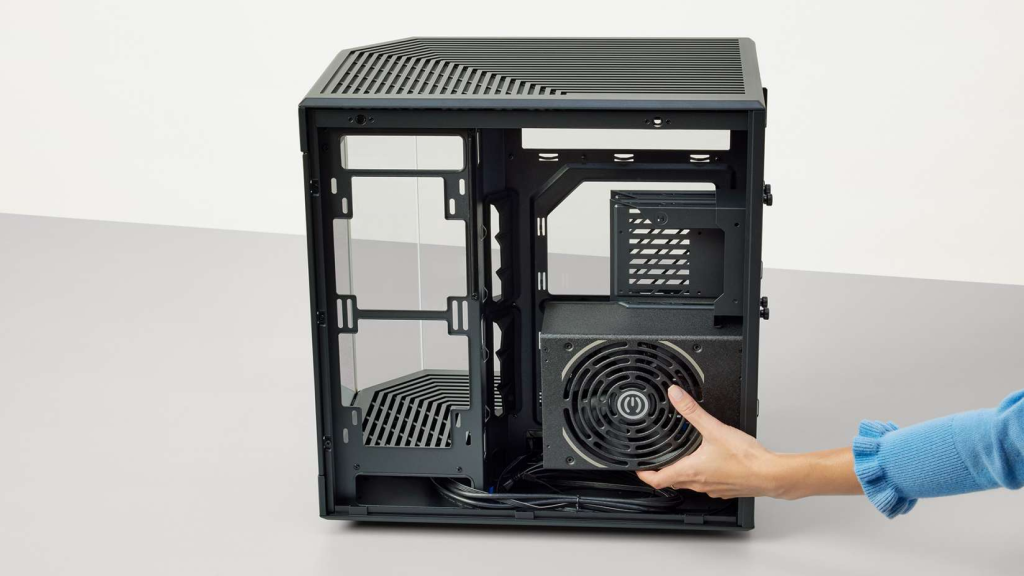
S štirimi vijaki, ki so priloženi napajalniku, pritrdite napajalnik na ohišje.
Če uporabljate nemodularni ali polmodularni napajalnik, je zdaj čas, da skozi ohišje speljete priložene kable do mesta, kjer jih boste morali končati (uporabite funkcije za upravljanje kablov, če jih vaše ohišje ima).
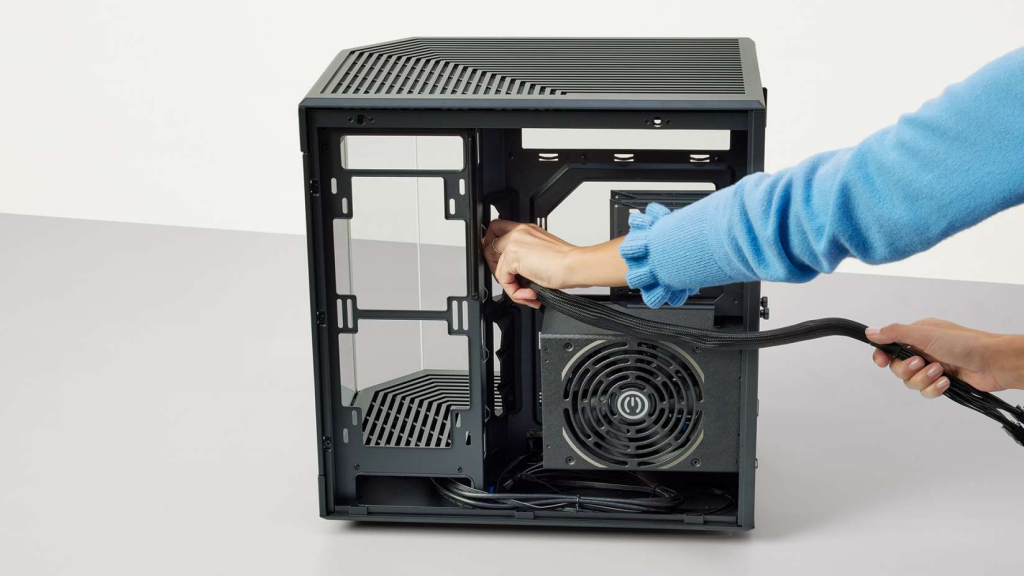
KORAK 7: Namestitev matične plošče
Deli/orodja: Izvijač Phillips #2, vijaki, priročnik za uporabo matične plošče
Če je bila matična plošča dobavljena z nepripetim I/O ščitom – pravokotno pločevino z izrezi za vrata matične plošče – ga morate najprej pritrditi na zadnjo stran ohišja (prepričajte se, da je pravilno usmerjen). I/O ščiti imajo običajno ostre robove, zato pazite na prste.
Ko je vhodno-izhodni ščit na mestu, lahko namestite matično ploščo. Dvakrat preverite, ali so vsi kabli napeljani na pravo mesto, nato pa namestite matično ploščo (najprej jo poravnajte s ščitom I/O). Z izvijačem Phillips #2 pritrdite prvi vijak – sredinski vijak – in tako pritrdite matično ploščo na mesto. Prepričajte se, da matične plošče ne vlečete čez stojala, pritrjena na ohišje.
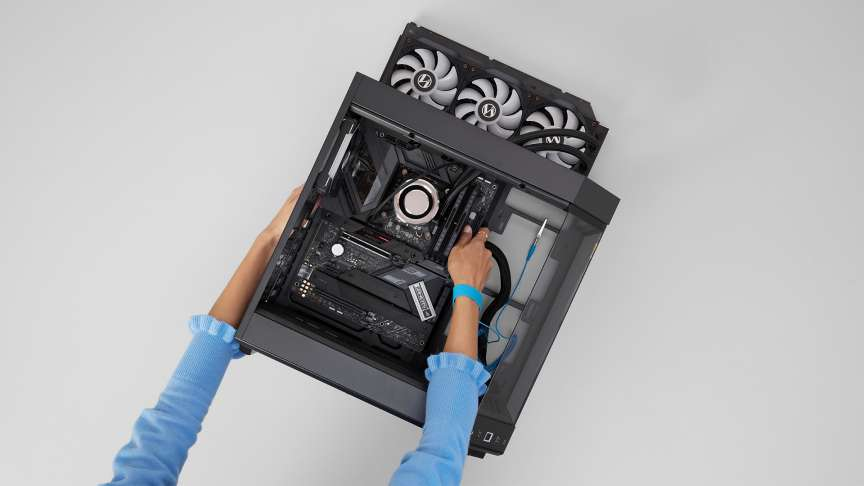
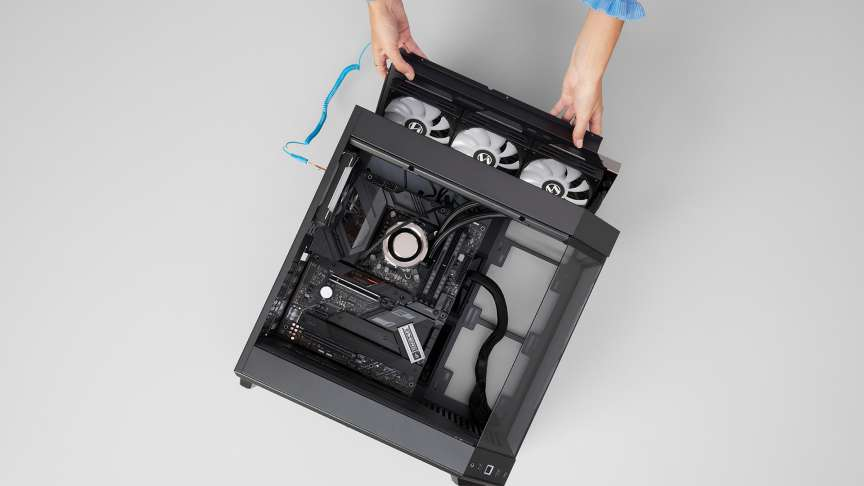
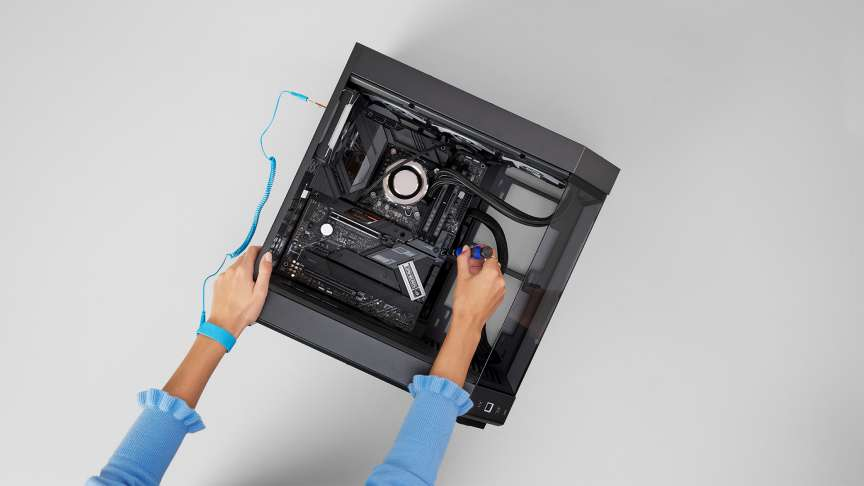
Število vijakov, ki jih boste potrebovali za pritrditev matične plošče, se razlikuje glede na ploščo, vendar je za matično ploščo ATX polne velikosti običajno potrebnih devet vijakov. Zapolnite vse razpoložljive luknje za vijake.
Na matično ploščo priključite napajalnik. Obstajata dva glavna priključka – 8-pinski priključek za procesor proti vrhu plošče in 24-pinski priključek s strani.
Nasvet: Preden namestite matično ploščo, preverite, ali so v ohišju nameščene stojne letve za matično ploščo. Ti so običajno videti kot matica z navojem na koncu. Ne vstavljajte nepotrebnih stojnih elementov.
KORAK 8: Namestitev grafične kartice (grafičnega procesorja)
Deli/orodja: Vijaki, priročnik za uporabo matične plošče, izvijač Phillips #2, matična plošča
Poiščite režo PCIe x16 na matični plošči. To bo najdaljša reža PCIe in je lahko drugačne barve kot druge. Če ima vaša matična plošča več kot eno režo PCIe x16, v uporabniškem priročniku preverite, ali je treba eni od rež dati prednost. Če lahko uporabite katero koli režo, določite, katero režo boste uporabili, glede na to, kje so nameščene druge komponente – želite, da ima vaš grafični procesor nekaj prostora za dihanje.
Glede na ohišje boste morda morali odstraniti pokrove I/O (majhni kovinski jezički, ki zapirajo zadnjo ploščo ohišja), da boste lahko namestili I/O grafične kartice (HDMI, DisplayPort, DVI itd.) in omogočili dostop do zunanjosti ohišja.
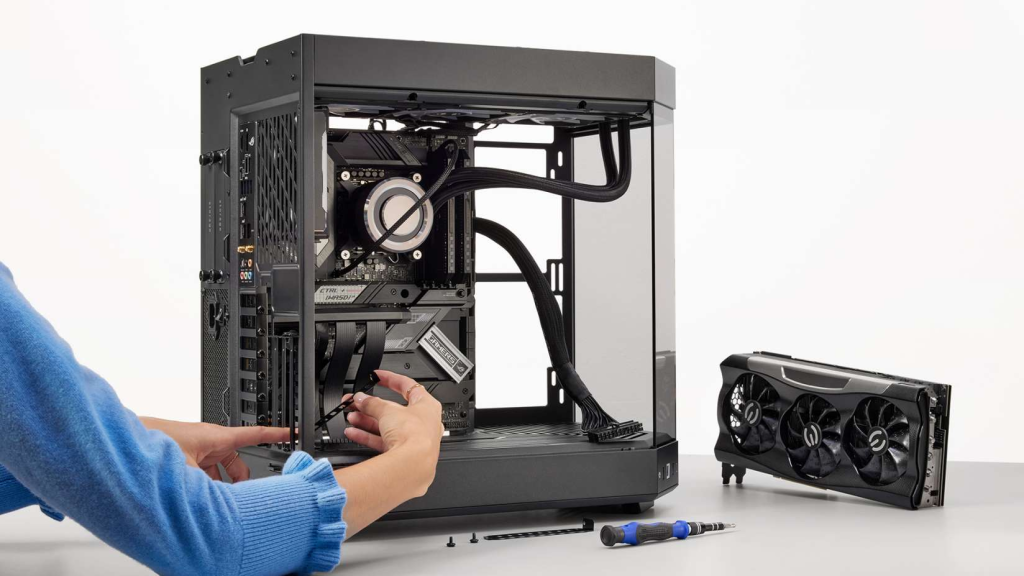
Grafični procesor odstranite iz antistatične embalaže in ga previdno poravnajte z zadnjim nosilcem in režo ter ga nežno potisnite v režo PCIe x16 (morda boste slišali klik). Če boste morali grafični procesor ponovno namestiti, se lahko jeziček PCIe na matični plošči premakne v zaklenjen položaj.
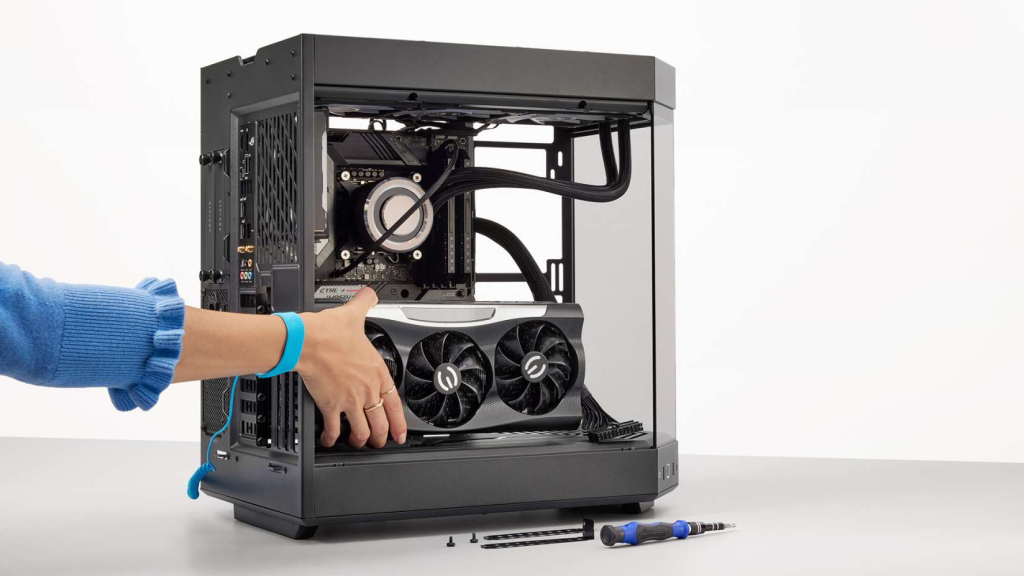
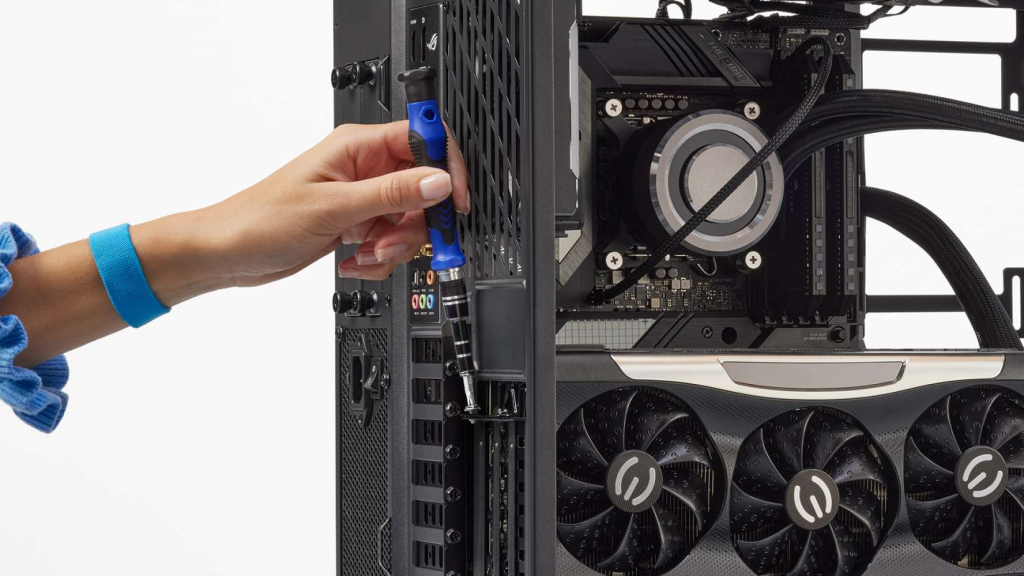
Ko je grafični procesor popolnoma nameščen, ga z enim ali dvema vijakoma pritrdite na zadnji del ohišja. Če grafični procesor zahteva pomožne napajalne priključke, ga povežite z napajalnikom.
KORAK 9: Namestitev diskov (shrambe)
Deli/orodja: Vijaki, priročnik za uporabo ohišja/šasije, matična plošča, SSD-ji, trdi diski, izvijač Phillips #2, vijaki
Najprej preglejte ohišje. Vsako ohišje je nekoliko drugačno, ko gre za pogonska polja.
Nekje v ohišju bi morali najti kopico predalov različnih velikosti. Lahko imajo majhna plastična stikala, v tem primeru gre za pogone brez orodja, lahko pa so videti kot kovinski nosilci.
Na splošno sta na voljo dve velikosti, 2,5-palčna (trdi diski in SSD) in 3,5-palčna (trdi diski). Večina 3,5-palčnih vtičnic lahko sprejme 2,5-palčne pogone, vendar ne obratno (nekatere 3,5-palčne vtičnice imajo pladnje, ki niso namenjeni 2,5-palčnim pogonom, vendar lahko še vedno ustrezajo 2,5-palčnim vtičnicam). V ohišju lahko vidite tudi večje predale – ti so namenjeni večjim pogonom, kot so optični pogoni, in so običajno nameščeni na sprednji strani ohišja, blizu vrha.
Če imate vdolbine brez orodja, ima vsaka vdolbina svojo plastično ročico ali stikalo. Odprite ali odklenite ročico ali stikalo in lahko izvlečete pladenj. V pladenj vstavite pogon – nekateri 3,5-palčni pladnji so zasnovani tako, da lahko sprejmejo 2,5-palčne pladnje. Če je tako, boste morali 2,5-palčni pogon priviti na 3,5-palčni pladenj, da se ne bo premikal.
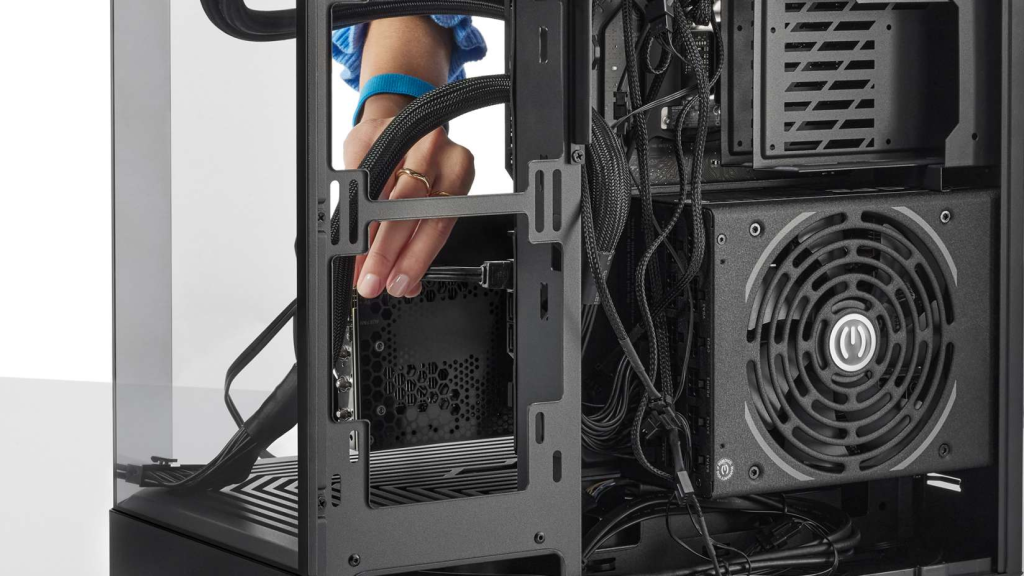
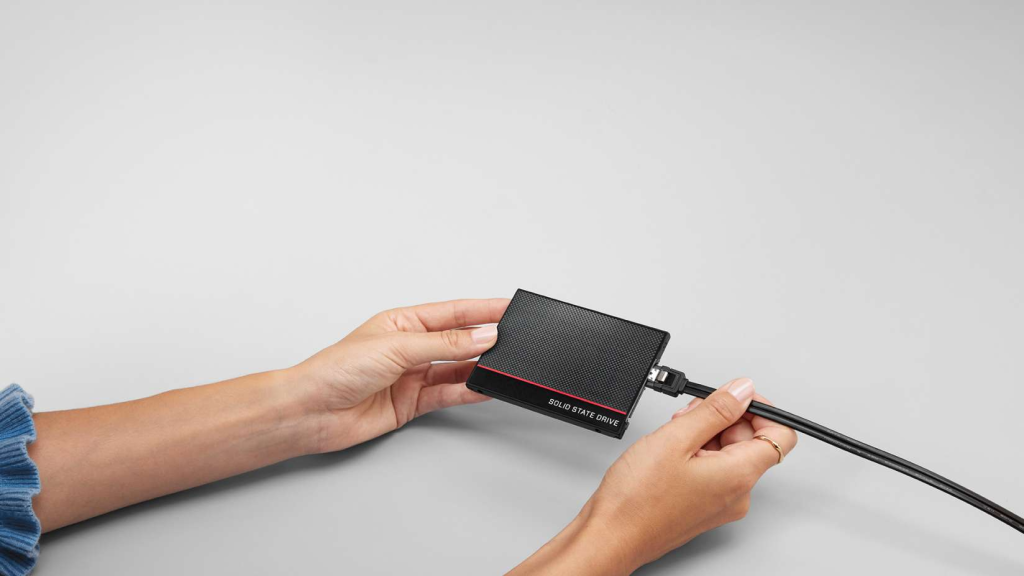
Pladenj potisnite nazaj v predal. Ta se mora zaskočiti na svoje mesto.
Če nimate zalivov brez orodja, boste videli kovinski nosilec (velik, kot pločevina) z letvicami ali luknjami v njem. Če želite vstaviti pogon v enega od teh “predalčkov”, ga morate le potisniti med kovinski nosilec in stranico ohišja ter ga priviti na svoje mesto. Uporabite toliko vijakov, kolikor jih priporoča priročnik ohišja, če pa jih nimate dovolj, večini pogonov zadostujeta le dva vijaka. Kontaktirajte nas na našo številko in licence vam lahko priskrbimo po izjemno nizki ceni.
Ko so vsi pogoni nameščeni, jih povežite z matično ploščo (s kablom SATA, ki bi moral biti priložen pogonu ali matični plošči) in z napajalnikom.
Nasvet: Če imate težave z iskanjem vtičnic ali ugotavljanjem, katere vrste vtičnic ima vaše ohišje, se obrnite na uporabniški priročnik ohišja.
KORAK 10: Namestitev operacijskega sistema
Deli/orodja: Osebni računalnik, monitor, miška, tipkovnica, operacijski sistem, shranjen na pomnilniku USB
Če še niste pripravili operacijskega sistema (OS) na pomnilnik USB, je zdaj čas, da to storite. (Za več podrobnosti glejte zgornji razdelek o operacijskih sistemih v poglavju “PRIPRAVA 3: Izberite sestavne dele”).
Priključite ključek USB, ki vsebuje vaš operacijski sistem, ter monitor, miško in tipkovnico ter vklopite računalnik.
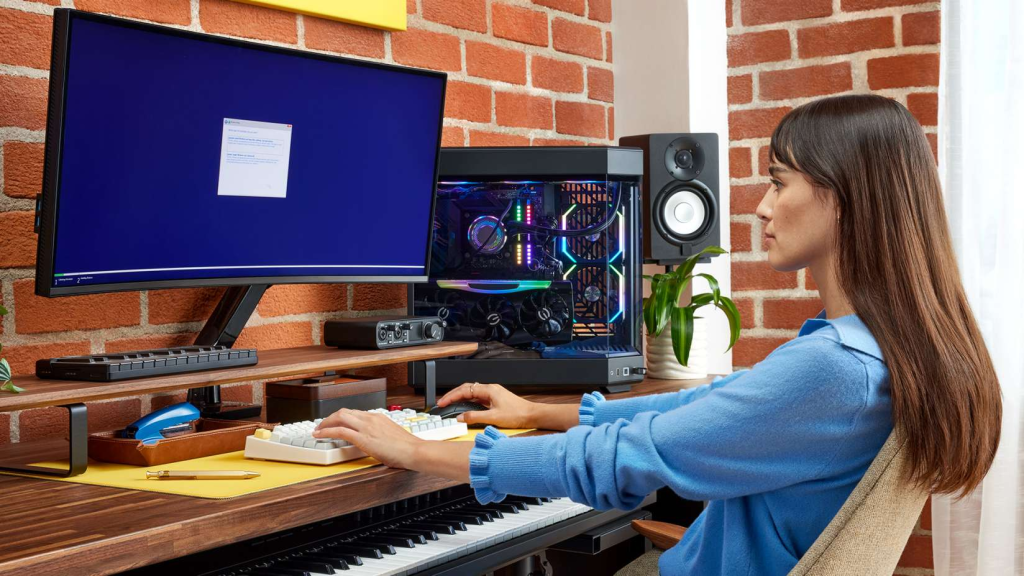
V prvem prikazanem zaslonu boste morali pritisniti tipko za vstop v sistemsko nastavitev ali BIOS. Pritisnite tipko za odprtje BIOS-a. (Če zaslon prehitro utripa, da bi lahko videli tipko, se obrnite na uporabniški priročnik matične plošče.)
Najprej preverite, ali so vse komponente nameščene in prepoznane. V BIOS-u poiščite stran, ki prikazuje informacije o sistemu računalnika (različne matične plošče imajo različne nastavitve BIOS-a, vendar bi morali biti sposobni najti zaslon, na katerem so navedene te informacije), in preverite, ali sistem prepoznava vse, kar ste doslej namestili.
Nato pobrskajte po sistemu BIOS, dokler ne najdete strani Boot (lahko se imenuje “Boot Order” ali “Boot Priority”). Spremenite vrstni red zagona tako, da bo vaš ključek USB prvi, pogon, na katerega želite namestiti operacijski sistem (če kot zagonski pogon uporabljate SSD, boste operacijski sistem želeli namestiti sem), pa drugi.
Ponovno zaženite računalnik. Računalnik se bo zagnal s ključka USB in prikazal se bo namestitveni program operacijskega sistema. Sledite navodilom in dokončajte namestitev.
Odpravljanje težav: Če se računalnik sploh ne vklopi, imate morda težave z napajalnikom.
Odpravljanje težav: Če se računalnik vklopi, vendar na zaslonu ne vidite ničesar ali se ne zažene, preverite, ali so vsi kabli, zlasti napajalni, povezani.
Nasvet: Če s tipkovnico poskušate vstopiti v BIOS in to ne deluje, je verjetno kriva vaša tipkovnica, ki ne deluje. Preden se spustite v paniko, preverite, ali periferne naprave delujejo.
Odpravljanje težav: Če imate težave z zagonom s pogona USB, preverite, ali je osnovna plošča nastavljena za vrsto namestitve, ki jo poskušate namestiti. Večina platform s podporo UEFI bo najprej zagnala sistem razdelkov UEFI, preden bo poskušala namestiti Legacy.
Tu se ne konča
Če ste prišli do konca našega vodnika, vam čestitamo za dokončanje gradnje (še posebej, če ste to storili prvič)! Vendar ni nujno, da se delo konča tukaj.
Ena od najboljših stvari pri sestavljanju igralnega računalnika je, da delo ni nikoli zares končano. Svojo sestavo lahko še dodatno prilagodite svojim potrebam in jo posodobite z najnovejšo strojno opremo, saj se sistemske zahteve za igre izboljšujejo. Pravkar zgrajeni osebni računalnik po meri vam bo služil kot osnova za vsa igralna doživetja, ki so pred vami, in natančno prilagajanje komponent je del užitka, ki ga boste doživeli, ko ga boste imeli.
Zdaj, ko veste, kako sestaviti igralni računalnik, se lahko osredotočite na to, da iz svoje po meri izdelane naprave dobite največjo zmogljivost. Ko je vse postavljeno in deluje, se prepričajte, da:
- Raziščite vse možnosti, ki jih ponuja vaš novi sistem.
- Posodobite grafični procesor z najnovejšimi gonilniki.
- Podprite višje hitrosti pomnilnika, če ste namestili hitri RAM.
- Prekoračite takt procesorja, če ste namestili odklenjen procesor Intel® Core™ serije K.
- Optimizirajte sistemske nastavitve za vrhunsko zmogljivost pri igranju iger.