
Table of Contents
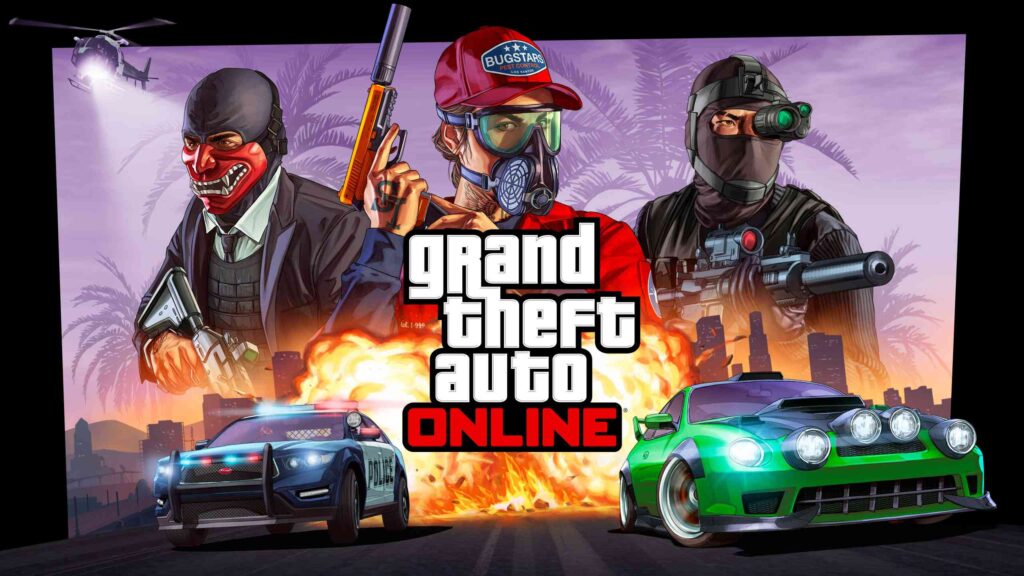
Napake med prijavo v spletne igre so pogosta težava in GTA Online ni izjema. Razlogov za nedostopnost je več. Medtem ko so nekatere napake z določenimi kodami napak trivialne za odpravljanje, jih nekaj predstavlja pravo težavo. V tem prispevku vam bomo ponudili seznam 18 pogostih napak, na katere lahko naletite pri vstopu v GTA Online, in kako odpraviti vsako od njih.
Napaka “Online sign in failed”
- Error: Offline sign in failed. We were unable to fallback to offline sign in because you have not previously signed in on this machine. Offline play is only available for accounts that have previously signed in on this machine (with “Remember me” ticked) while connected to the Internet and while Social Club Services are available.
Ta napaka se pojavi, kadar pride do težave s povezavo med vašim računalnikom in storitvami Rockstar Game Services. To napako lahko odpravite na tri načine, med drugim:
- Preverite stanje storitve Rockstar Games: Najprej obiščite to povezavo in preverite trenutno stanje storitve Rockstar Games. Če je stanje prikazano kot „Down“, vam ne preostane nič drugega, kot da počakate, da storitev spet začne pravilno delovati.
- Osveževanje lokalnega profila: Če je strežnik pripravljen, vendar se še vedno ne morete prijaviti, je težava morda na vaši strani. V tem primeru lahko poskusite s to rešitvijo: Odprite zaganjalnik Rockstar Games ➡ Izberite možnost Nastavitve ➡ Izberite Informacije o računu ➡ Izberite „Delete local Profile“ in kliknite Izbriši ➡ Ponovno se prijavite. Vaš profil bo obnovljen, ko se ponovno prijavite v Social Club.
- Izbriši mapo Social Club: Zadnji način za odpravo te težave je, da izbrišete mapo Social Club, kar zahteva njen ponovni prenos in nastavitev. Pojdite v C:Program Files (x86)Rockstar Games ➡ Poiščite in izbrišite mapo „Social Club“ ➡ Namestite in aktivirajte aplikacijo VPN, nato odprite zaganjalnik Rockstar Games in se ponovno prijavite ➡ Podobno kot v zgornjem primeru bo vaš profil obnovljen, ko boste ponovno vstopili v zaganjalnik Rockstar Games.
Napaka “Failed to Connect To The Rockstar Games Library Service”
- Error: Failed to connect to the Rockstar Games Library Service. If you continue to see this message, please contact Rockstar Games Customer Service at https://support.rockstargames.com.
Ta napaka se pri uporabnikih sistema Windows 10 običajno pojavi zaradi prekinitve ali zaustavitve storitve Rockstar Games Launcher Library Service v storitvi sistema Windows.
1. Ročno zaženite storitev Rockstar Game Library Service prek ukaza:
- Odprite Windows Run command in vnesite „services.msc“.
- Poiščite storitev Rockstar Games Library Services, kliknite z desno tipko miške in izberite „Properties“.
- Odprite spustni seznam Startup Type (Vrsta zagona) in izberite Manual (Ročno).
- Kliknite Start, da odprete zaganjalnik Rockstar Games Launcher.
2. Ročni zagon storitve knjižnice iger Rockstar prek konfiguracije sistema
- Pojdite v iskalnik Windows in poiščite „System Configuration“.
- Premaknite se na zavihek Storitve in poiščite storitev Rockstar Game Library Service.
- Označite storitev Rockstar Game Library Service, kliknite „Apply“ in nato izberite „OK“.
- Ponovno odprite zaganjalnik Rockstar Games.
Napaka “Connection to the session lost due to an unknown network error”
- Error: Connection to the session lost due to an unknown network error. Please return to Grand Theft Auto V and try again later.
Do te napake pride zaradi slabe povezave na obeh straneh. Težava verjetno izvira z vaše strani, vendar so nekateri igralci GTA poročali, da je verjetno posledica izpadov strežnikov Rockstar Gamer.
1. Preverite pogostost izpadov strežnika Rockstar
Najprej obiščite to povezavo in preverite, ali je bilo v zadnjih 24 urah veliko poročil o izpadu igre GTA Online. Če je odgovor pritrdilen, je v strežniku družbe Rockstar Games morda potekalo vzdrževanje, zato počakajte, da se popravi.
Ponastavitev usmerjevalnika ali sprememba internetne povezave
Poleg tega je napaka lahko posledica vaše trenutne internetne povezave, ki povzroča slabo hitrost.
V tem primeru poskusite znova zagnati usmerjevalnik ali dostopati do GTA Online z drugo internetno povezavo.
Napaka “You’re attempting to access GTA Online servers with an altered version of the game”
- Error: You are attempting to access GTA Online servers with an altered version of the game. Return to Grand Theft Auto V.
Ta napaka se pojavi, ko med igranjem igre GTA Online omogočite mod-e GTA V. Zaradi spremenjenih datotek RPF ne morete dostopati do storitve GTA Online.
Edini način za odpravo te napake, ne da bi odstranili celotno igro, je, da onemogočite vse nameščene mod-e.
Napaka “You have been banned from Grand Theft Auto Online permanently”
- Error: You have been banned from Grand Theft Auto Online permanently. Return to Grand Theft Auto V.
Zdi se, da gre bolj za napoved kot za napako. To pojavno okno lahko pomeni, da je vaš račun GTA Online trajno prepovedan.
Zaradi poskusa goljufanja, uporabe modov, zlorabe igralne mehanike brez dovoljenja ali prijave s strani drugih.
Vsi vaši liki, lastnosti v igri, orožje in dosežki bodo nato trajno izbrisani.
Trenutno Rockstar nima možnosti preklicati prepovedanega računa, zato se tega zavedajte.
Napaka “You have been banned from Using Social Club Services”
- Error: You have been banned from using Social Club Services and are not permitted to enter Grand Theft Auto Online permanently. Return to Main Menu.
Ta napaka se običajno pojavi na konzolnih napravah (PS3, PS4, PS5, Xbox Series), ko do storitve GTA Online dostopate prek kolesca lika in ne prek pristajalne strani.
V tem primeru zapustite igro in se znova pridružite seji v omrežju GTA Online z gumbom na vstopni strani.
Napaka “You have been suspended from Grand Theft Auto Online until <Datum>”
- Error: You have been suspended from Grand Theft Auto Online until <Datum>. In addition, your Grand Theft Auto Online character(s) will be reset. Return to Grand Theft Auto V.
Tako kot opozorilo o prepovedi tudi to obvestilo označuje kršitev pravil družbe Rockstar Games med igranjem igre GTA 5. Razlog je lahko podoben napaki o prepovedi, vendar je manj resen.
Tega opozorila trenutno ni mogoče zaobiti. Zato boste morali počakati, da se obdobje začasne izključitve izteče, in ponovno pridobiti dostop do igre GTA Online.
Upoštevajte, da bodo vsi vaši liki, lastnosti v igri in dosežki po tej začasni prekinitvi ponastavljeni.
Napaka “Files Required To Play”
- Error: Files required to play GTA Online could not be downloaded from the Rockstar Games service. Please return to Grand Theft Auto V and try again later.
Ta napaka je posledica slabe povezave med vašim naslovom IP in storitvijo Rockstar Games.
Napaka “Unable to connect to game session”
- Error: Unable to connect to the game session. Please return to Grand Theft Auto V.
Ta napaka se pojavi, ko nekaj časa igrate GTA Online.
Pogosto se pojavi zaradi slabe povezave med obema stranema, lahko pa je tudi posledica zaostanka na strežnikih družbe Rockstar Games. V tem primeru poskusite znova zagnati usmerjevalnik ali uporabite drugo internetno povezavo.
Če zgornje metode ne delujejo, lahko za dostop do storitve GTA Online poskusite s tem trikom:
- Odprite GTA V kot običajno, nato pa pritisnite „ESC“, da ustavite igro in odprete meni igre.
- Izberite zavihek „Online“, nato pa pojdite na „Play GTA Online“ => „Invite Only Session“.
- Počakajte, da se pridružite seji GTA Online.
Napaka “Your NAT type is strict”
- Error: Your NAT type is strict. This can cause issues such as increased latency (lag), difficulty connecting to other players, and disconnections. Please visit HTTP://rsg.ms/nattype for information on how to improve your experience.
Čeprav ta napaka morda ne bo preprečila, da bi se pridružili igri GTA Online, je precej nadležna, saj povečuje zamik med igranjem igre in zahteva več časa za pridružitev misijam, ki zahtevajo povezave med več igralci.
Obrnite se na internetnega ponudnika
Najprej se lahko obrnete na svojega ponudnika interneta in ga povprašate o možnosti odprtja NAT (Network Address Translation) za namene igranja iger.
Aktivirajte UPnP na usmerjevalniku
Stanje NAT lahko spremenite tako, da v nastavitvah usmerjevalnika omogočite univerzalno funkcijo Plug and Play (UPnP). To velja za najlažji način spreminjanja NAT, če imate dostop do nastavitev usmerjevalnika.
Postopek aktiviranja UPnP je odvisen od ponudnika internetnih storitev. V tem primeru poiščite navodila na spletu, da pridobite vodnik po korakih, kako jih spremeniti.
Spreminjanje sloga NAT z uporabo posredovanja portov
Poleg tega lahko z metodo posredovanja porta spremenite stanje NAT za določene igre. Čeprav je ta postopek morda nekoliko bolj zapleten kot postopek UPnP, zagotavlja boljšo varnost.
Za prilagoditev nastavitev poiščite internet ali spletno stran usmerjevalnika. Ker obstajajo različne blagovne znamke usmerjevalnikov, ne moremo zajeti vseh. V tem primeru boste morali ugotoviti, kateri usmerjevalnik uporabljate in kako dostopati do funkcije posredovanja portov.
Tukaj so dodatna porti, ki jih je treba posredovati za GTA Online:
- TCP Ports: 80, 443
- UDP Ports: 6672, 61455, 61456, 61457, and 61458
Napaka “Rockstar Game service unavailable”
- Error: The Rockstar game services are unavailable right now. Please return to Grand Theft Auto V and try again later.
Če naletite na to napako, je podobna napaki #3. Z uporabo rešitve iz napake #3 lahko rešite tudi to težavo.
Napaka “GTA Online session is having trouble”
- Error: The GTA Online session is having trouble syncing important catalogue data with the server. Please try again and check www.rockstargames.com/support for information about outages and scheduled maintenance. If the issue persists, please check out our GTA Online Connection Troubleshooting at HTTP://rsg.ms/connect. Please return to Grand Theft Auto V.
Do te napake lahko pride zaradi vzdrževanja ali začasnih izpadov storitev Rockstar Games.
Preverite stanje storitve Rockstar Games
Stanje storitve Rockstar Games lahko preverite tukaj.
Podobno kot pri napaki št. 1, če je stanje storitve „Rockstar Games Launcher“ ali „Grand Theft Auto Online“ omejeno ali ne deluje, morate počakati, da jo družba Rockstar Games popravi.
Dostop do GTA Online prek seje „Crew Member“
Številni igralci so poročali, da lahko ta trik pomaga zaobiti napako. Vendar pa ne deluje vedno in pri vseh.
- Odprite GTA V in pojdite v način zgodbe.
- Med mirovanjem pritisnite „ESC“, da omogočite meni z nastavitvami.
- Izberite zavihek „Online“, nato pa pojdite na „Play GTA Online“ => „Invite Only Session“.
- Pritisnite „Enter“, če se prikaže opozorilo, kot je na zgornji sliki, se boste morali pridružiti seji GTA Online.
Napaka “The Social Club failed to load”
- Error: The Social Club failed to load due to an incomplete installation (Code 1). Please exit the game and re-install the latest version of the Social Club: https://support.rockstargames.com.
Ta napaka pomeni, da je med posodabljanjem programa Social Club morda prišlo do prekinitve, zaradi česar je bila namestitev nepopolna.
Družba Rockstar Games trenutno še ni zagotovila uradne rešitve za to napako. Kljub temu so nekateri igralci uspeli z uporabo omrežja VPN ali spremembo internetne povezave.
Morda bi bilo vredno poskusiti tudi z odstranitvijo zaganjalnika Rockstar Games Launcher:
- Odprite iskalnik Windows, nato vnesite „Nadzorna plošča“ in odprite Nadzorno ploščo.
- Izberite „Programi“ => „Odstrani program“, nato poiščite in odstranite programa Rockstar Games Launcher in Rockstar Games Social Club.
- Pojdite na to povezavo in kliknite „Download for Windows“, da ponovno prenesete program Rockstar Games Launcher.
- Namestite Rockstar Games Launcher in lahko začnete.
Napaka “A newer version of the Social Club is required”
- Error: A newer version of the Social Club is required. The updater may have failed. Please exit the game and install the latest version of the Social Club: https://support.rockstargames.com.
Ta napaka se običajno pojavi, ko pride do težave pri posodabljanju popravka Social Club. Če želite to odpraviti, upoštevajte naslednje korake za odpravo težave:
- Izbrišite mapo Social Club, ki se nahaja na naslovu „C:UsersAdminDocumentsRockstar GamesSocial Club“.
- Odstranite zaganjalnik Social Club prek Nadzorne plošče.
- Ponovno prenesite in namestite Social Club Launcher s te povezave.
Napaka “Social Club failed to initialize”
Error: Social Club failed to initialize. Error code: 1014. Press OK to view an online support article to help resolve this issue. Press CANCEL to exit.
Do te napake lahko pride zaradi slabe povezave med vašim naslovom IP in programom Rockstar Games Launcher.
V tem primeru lahko pomagata odstranitev programa Rockstar Games Launcher in odstranitev mape Social Club.
- Odprite iskalnik Windows in nato vnesite „Nadzorna plošča“, da odprete Nadzorno ploščo.
- Izberite „Programi“ => „Odstrani program“, nato poiščite in odstranite programa Rockstar Games Launcher in Rockstar Games Social Club.
- Pojdite na to povezavo in kliknite „Download for Windows“, da ponovno prenesete program Rockstar Games Launcher.
- Namestite Rockstar Games Launcher in lahko začnete.
Napaka “There has been an error joining a session”
- Error: There has been an error joining a session. Please return to Grand Theft Auto V.
Ta napaka se ponavadi pojavi, ko igrate GTA Online in vaši prijatelji zapustijo seje ali misije ali ko poskušate preiti v GTA Online neposredno iz načina za enega igralca v GTA V.
Počistite predpomnilnik igre Grand Theft Auto
Prva rešitev, ki jo lahko preizkusite, je, da preverite celovitost svoje namestitve GTA V.
Predpostavimo, da GTA Online igrate prek storitve Steam, potem lahko za čiščenje predpomnilnika sledite naslednjim korakom:
- Odprite Steam, poiščite svoj Grand Theft Auto V, kliknite ga z desno tipko miške in izberite „Lastnosti“.
- Kliknite zavihek „Nameščene datoteke“.
- kako preveriti celovitost igre GTA V
- Izberite „Verify integrity of game files“ (Preveri celovitost igralnih datotek).
- Počakajte, da se postopek zaključi, in znova odprite igro.
Omogočanje UPnP v usmerjevalniku
Podobno kot pri napaki št. 10 morate v nastavitvah usmerjevalnika poskusiti omogočiti Universal Plug and Play (UPnP).
Postopek za aktiviranje UPnP se razlikuje glede na ponudnika internetnih storitev. V tem primeru poiščite navodila na spletu, da pridobite vodnik po korakih, kako jih spremeniti.
Napaka “Fail to fetch an essential asset”
- Error: Unfortunately, we failed to fetch an essential asset. Please try again later.
Ta napaka se pojavi, ko zaganjalnik Rockstar Games ne more pridobiti konfiguracije CAPTCHA iz storitev zaganjalnika Rockstar Games.
Uporabite VPN
Eden od hitrih načinov za odpravo te napake je uporaba omrežja VPN, s katerim spremenite svoj internetni naslov. Nato znova odprite zaganjalnik Rockstar Games Launcher in preverite, ali je težava odpravljena.
Ponastavite Winsock in naslov IP
Če zgornja rešitev ne odpravi težave, lahko poskusite ponastaviti Winsock in naslov IP svojega računalnika.
- Pojdite v iskalno polje v opravilni vrstici.
- Vnesite ukazno vrstico Command prompt, kliknite jo z desno tipko miške, izberite možnost „Zaženi kot skrbnik“ in nato kliknite Yes (Da).
- Vnesite naslednje ukaze v spodaj navedenem vrstnem redu:
- netsh winsock reset
- netsh int ip reset
- ipconfig /release
- ipconfig /renew
- ipconfig /flushdns
- Ponovno zaženite računalnik.
- Preverite, ali je težava odpravljena.
Napaka “Offline play could not be verified”
- Error: The Rockstar Games Services are unavailable and offline play could not be verified (code 132). Please check your connection and try again later. Offline play is only available if the game has been launched recently while online on this computer. If you continue to have problems playing the game, please contact Rockstar Games Customer Service at HTTP://support.rockstargames.com. Code: 7002.1
Ta napaka se pogosto pojavi, ko je izdana posodobitev za GTA V ali GTA Online, vendar vaša igra še ni bila posodobljena.
Da bi se izognili tej napaki, morate poskrbeti, da je vaša igra posodobljena z najnovejšimi popravki in posodobitvami podjetja Rockstar Games.
Preverite celovitost igralnih datotek
Prva rešitev, ki jo lahko preizkusite, je, da preverite celovitost svoje namestitve GTA V.
- Odprite storitev Steam, poiščite svojo igro Grand Theft Auto V, kliknite nanjo z desno tipko miške in izberite „Lastnosti“.
- Kliknite zavihek „Nameščene datoteke“.
- Kako preveriti celovitost programa GTA V
- Izberite „Verify integrity of game files“ (Preveri celovitost igralnih datotek).
- Počakajte, da se postopek zaključi, in znova odprite igro.
Izbrišite mapo Social Club
- Pojdite v C:Program Files (x86)Rockstar Games.
- Poiščite in izbrišite mapo „Social Club“.
- Z drugo internetno povezavo odprite GTA V in ponovno prenesite posodobitev.
Rešeno ali ne?
Z upoštevanjem teh korakov in nasvetov lahko učinkovito rešujete težave v igri GTA Online in odpravite pogoste težave v igri, ki lahko povzročijo prenehanje delovanja igre GTA Online.
Če ti kljub temu GTA Online še vedno ne deluje, se lahko obrneš na naš servis v Komponentku. Naša ekipa strokovnjakov ti bo z veseljem pomagala pri reševanju težav in poskrbela, da se boš lahko čim prej vrnil v igro.