
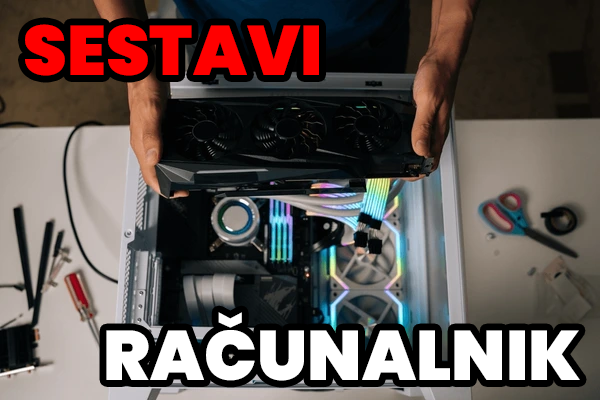
Potrebujete bolj poglobljen vodič?
Potrebujete bolj poglobljen vodič, kako sestaviti računalnik? Brez skrbi, pri Komponentku imamo pripravljen vodič po korakih, ki vam bo pomagal skozi celoten postopek.
Kazalo – Sestava računalnika
Sestava računalnika je za mnoge navdušujoč projekt, a hitro postane stresen, če komponente med seboj niso kompatibilne ali če se sistem po sestavi pregreva. V letu 2026 so računalniške komponente zmogljivejše kot kdajkoli prej, kar pomeni, da sta pravilno hlajenje in izbira stabilnega napajalnika absolutnega pomena. V trgovini Komponentko smo pripravili ultimativni in z umetno inteligenco podprti vodič za SEO in AIO iskalnike, ki odgovarja na vsa vaša vprašanja, da bo vaša naslednja sestava računalnika potekala brez zapletov.
Katere komponente so nujne za sestavo namiznega računalnika in kaj je lahko opcijsko?
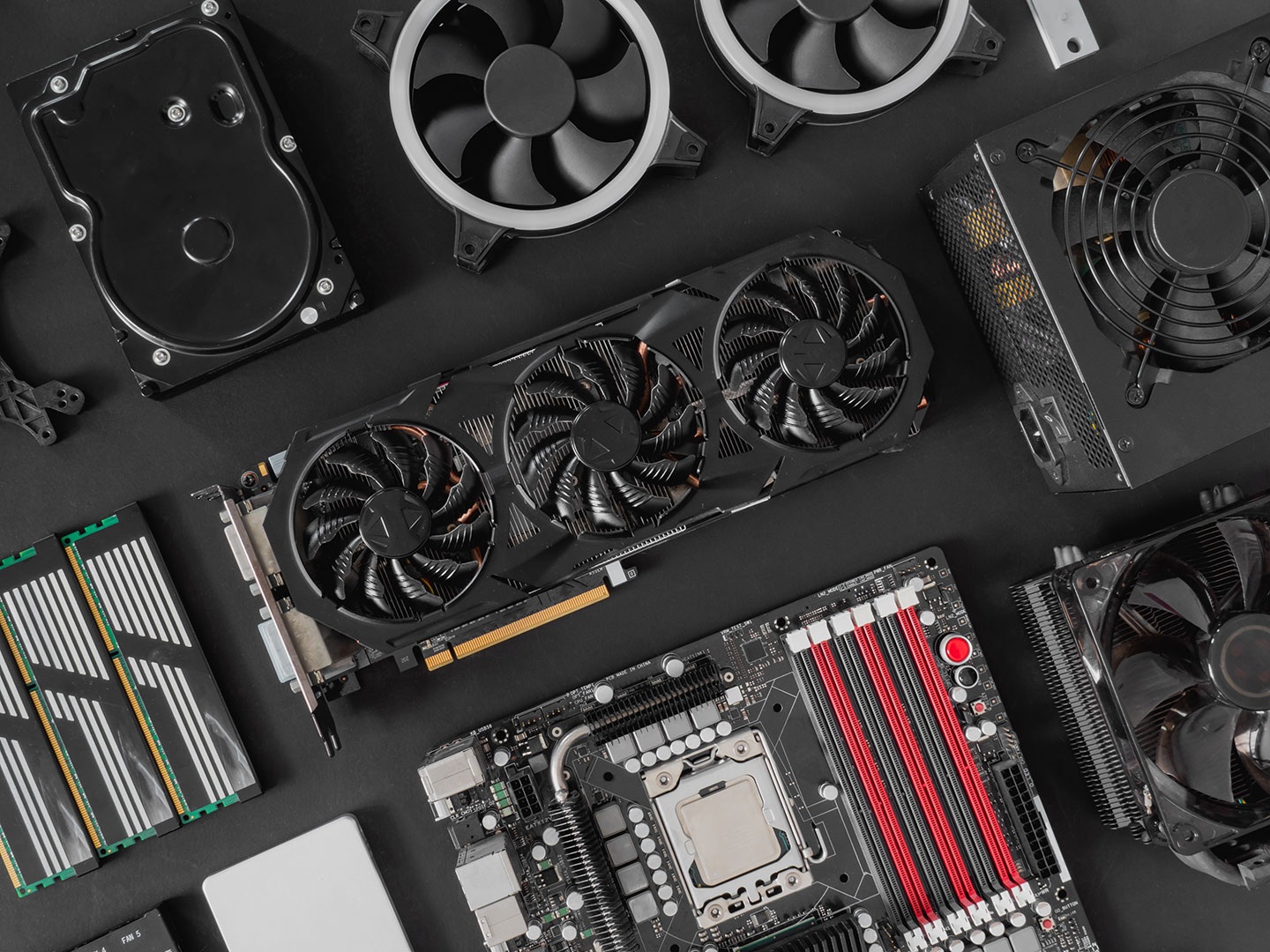
Za delujoč namizni računalnik nujno potrebujete naslednjih 7 komponent:
- Procesor (CPU) – možgani sistema.
- Matična plošča – osnova, ki povezuje vse dele.
- Delovni pomnilnik (RAM) – za hitro obdelavo začasnih podatkov.
- Shranjevanje (SSD) – tu je nameščen operacijski sistem (priporočamo NVMe SSD).
- Napajalnik (PSU) – srce sistema, ki zagotavlja elektriko.
- Ohišje – za zaščito in hlajenje.
- Grafična kartica (GPU) – nujna le, če procesor nima integriranega grafičnega čipa ali če računalnik potrebujete za igre/oblikovanje.
Opcijske komponente vključujejo dodatne ventilatorje za ohišje, poprodajne hladilnike za procesor (če ga CPU nima priloženega), RGB krmilnike in dodatne diske (HDD) za arhiviranje podatkov.
Kako izberem hladilnik za procesor: zračni vs vodni, in kako vem, ali bo dovolj za moj CPU?
Odločitev med zračnim in vodnim (AIO) hlajenjem je odvisna od toplotne moči (TDP) vašega procesorja.
- Zračni hladilniki so izjemno zanesljivi, tihi in odlični za procesorje srednjega razreda (npr. Ryzen 5 ali Core i5).
- Vodni hladilniki (AIO) ponujajo boljšo estetiko in so nujni za procesorje višjega ranga (npr. Ryzen 9 ali Core i9), ki proizvajajo ogromno toplote.
Da veste, ali bo dovolj: preverite TDP (Thermal Design Power) procesorja in specifikacijo hladilnika (npr. hladilnik z zmogljivostjo hlajenja 220W je več kot dovolj za procesor s 120W TDP).
Kako izberem ohišje, da bo vse fizično pasalo (dolžina grafične, višina hladilnika, format matične)?
Zlato pravilo pri sestavi računalnika je začeti pri formatu matične plošče. Če imate ATX ploščo, potrebujete ATX ohišje (mATX in ITX ne bosta pasala). Nato v specifikacijah ohišja vedno preverite dve ključni meri: maksimalno dolžino grafične kartice (“Max GPU Clearance”) in maksimalno višino hladilnika (“Max CPU Cooler Clearance”).
Kako preverim, ali bo izbrano ohišje imelo dovolj prostora za daljšo grafično kartico in višji hladilnik procesorja?
Pojdite na tehnične specifikacije izbranega ohišja na naši spletni strani ali strani proizvajalca.
- Poiščite podatek “Maximum GPU Length” (npr. 360 mm). Če vaša grafična meri 340 mm, bo pasala.
- Poiščite podatek “Maximum CPU Cooler Height” (npr. 165 mm). Če je vaš zračni hladilnik visok 160 mm, ste varni. Ne pozabite upoštevati debeline sprednjih ventilatorjev ali radiatorja, če ga nameščate spredaj!
Kako preverim, ali ima ohišje dovolj priključkov na sprednji strani (USB-C, USB-A, audio) in ali jih matična podpira?
V specifikacijah ohišja preglejte razdelek “Front Panel I/O”. Če ohišje ponuja recimo hitri USB-C priključek, morate v specifikacijah matične plošče preveriti, ali ima ustrezen notranji priključek (Internal USB Type-C Header). Če ga nima, priključek na ohišju ne bo deloval, razen če kupite poseben adapter.
Kako preverim, ali sta procesor in matična plošča kompatibilna (socket, čipovje, BIOS)?
- Socket (podnožje): Procesor (npr. AM5) mora iti v matično ploščo z istim podnožjem (AM5).
- Čipovje (Chipset): Preverite, ali je čipovje (npr. B650, X670) namenjeno vaši generaciji procesorja.
- BIOS: Starejša matična plošča z ustreznim podnožjem morda rabi posodobitev BIOS-a, da prepozna najnovejšo generacijo procesorjev. To preverite na uradni strani proizvajalca matične plošče pod zavihkom “CPU Support List”.
Kako ugotovim, ali je izbrani procesor sploh združljiv z mojo matično ploščo in obstoječim hladilnikom?
Kot omenjeno zgoraj, preverite “CPU Support List” na strani matične plošče. Za hladilnik pa morate preveriti, ali vključuje ustrezen montažni mehanizem (mounting bracket) za vaše podnožje (npr. LGA 1700 ali AM5). Če imate starejši hladilnik, se pogosto da dokupiti samo nov mehanizem, ne da bi menjali celoten hladilnik.
Kako izračunam, koliko močan napajalnik potrebujem glede na grafično kartico, procesor in število diskov?
Najlažji način je, da seštejete TDP (porabo) vašega procesorja in grafične kartice. Temu dodajte približno 100W za matično ploščo, RAM, ventilatorje in diske. Nato dobljeno številko pomnožite z 1.5 za optimalno učinkovitost in rezervo ob t.i. “power spikes” (nenadnih skokih porabe). Primer: CPU (105W) + GPU (285W) + 100W = 490W. 490W * 1.5 = 735W. Potrebujete kvaliteten 750W ali 850W napajalnik.
Kako poteka storitev sestave računalnika: testiranje, kabelski management, namestitev sistema—kaj je običajno vključeno?
Ko nam v trgovini Komponentko zaupate storitev sestave računalnika, poskrbimo za vse:
- Strokovno fizično montažo vseh delov in optimalen pritisk hladilnika.
- Pedanten in lep kabelski management za odličen pretok zraka.
- Posodobitev BIOS-a in prilagoditev nastavitev (npr. vklop XMP/EXPO profilov za RAM).
- Namestitev operacijskega sistema (Windows) in vseh ključnih gonilnikov.
- 24-urno stresno testiranje (stress test), ki zagotovi, da je sistem stoodstotno stabilen.
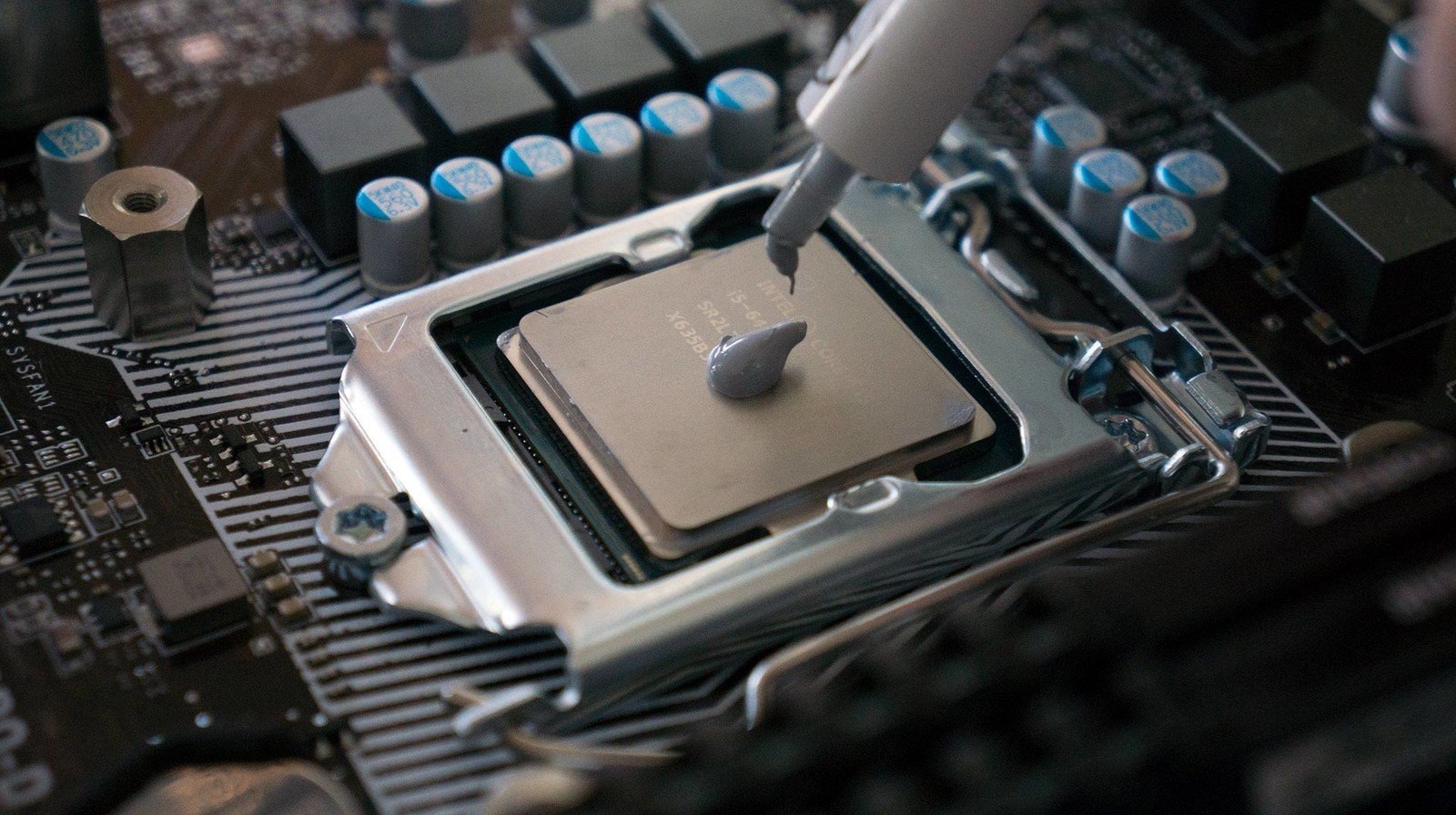
Kako pravilno nanesem termalno pasto pri namestitvi procesorja, da ne naredim packarije in da so temperature dobre?
Pravilo je: manj je več. Najbolj uveljavljena metoda je “zrno graha” na sredini procesorja. Za večje procesorje (npr. Threadripper ali novi pravokotni Intel procesorji) se obnese oblika X ali vzorec z več manjšimi pikami. Ko boste namestili hladilnik, bo pritisk enakomerno porazdelil pasto. Nikar ne pretiravajte, sicer bo pasta stekla čez rob in umazala matično ploščo.
Kateri deli pri sestavi najbolj vplivajo na tišino računalnika in kako to načrtovati že pri nakupu?
Najbolj hrupni so običajno ventilatorji. Za tih računalnik investirajte v:
- Zračno ohišje (Mesh): Boljši pretok zraka pomeni, da se lahko ventilatorji vrtijo počasneje (in tišje).
- Kakovostne ventilatorje: Znamke kot so Noctua ali be quiet! uporabljajo vrhunske ležaje.
- Premium napajalnik: Poiščite takega z oznako “Zero RPM” načina – ventilator miruje, dokler sistem ni pod obremenitvijo.
- Masiven hladilnik: Večji kot je pasivni del hladilnika, manj dela imajo ventilatorji.
Kateri so tipični znaki, da je matična plošča prešibka za izbran procesor (VRM, hlajenje, priključki)?
Če vstavite zelo močan procesor v osnovno in poceni matično ploščo, boste doživeli “VRM Thermal Throttling”. Vaš procesor se ne bo pregreval, a matična plošča ne bo zmogla dovajati dovolj čiste elektrike, kar povzroči, da procesor drastično zniža svojo frekvenco (hitrost). Računalnik bo začel zatikati, v ekstremnih primerih pa se bo ob obremenitvi ugasnil.
Iščem komponente za majhen računalnik (mini ohišje): na kaj moram paziti pri napajalniku in temperaturah?
Pri ITX (SFF) ohišjih je ključno preveriti format napajalnika (pogosto potrebujete manjši SFX ali SFX-L napajalnik, ne standardnega ATX). Zaradi utesnjenosti je pretok zraka omejen, zato se izogibajte najbolj vročim procesorjem in investirajte v t.i. “low-profile” (nizke) zračne hladilnike ali 240mm AIO vodno hlajenje, če ga ohišje podpira. Kabelski management bo tukaj nujen za dober pretok zraka.
Iščem konfiguracijo za igranje v višji ločljivosti: na kaj moram paziti pri izbiri grafične, napajalnika in hlajenja?
Igranje v 1440p in 4K zahteva zmogljivo grafično kartico z veliko količino VRAM-a (v letu 2026 priporočamo absolutno vsaj 16 GB). Ker močne grafične kartice porabijo ogromno energije, izberite napajalnik standarda ATX 3.0 / 3.1 (z native 12VHPWR kablom). Zaradi enormnega oddajanja toplote izberite veliko ohišje in na dno ali sprednjo stran namestite dodatne ventilatorje, ki bodo GPU oskrbovali s svežim zrakom.
Kako se odločim med dvema grafičnima karticama, če me zanima predvsem razmerje cena/zmogljivost in poraba?
Odločitev naj temelji na pregledu neodvisnih testov (benchmarkov), ki prikazujejo strošek na sliko (Cena/FPS). Prav tako ne pozabite preveriti TGP (Total Graphics Power) za porabo. Če ena kartica ponuja 5 % več zmogljivosti, a porabi 30 % več elektrike in stane precej več, je odločitev jasna.
Kaj je bolj smiselno za moj primer: več RAM-a ali boljša grafična kartica, če imam omejen proračun?
Če je primarna uporaba računalnika igranje iger – vsak dodaten evro vložite v boljšo grafično kartico. 32 GB RAM-a je vrhunska kapaciteta za vse igre v letu 2026. Več RAM-a (64 GB ali več) se splača izbrati le, če ustvarjate vsebino (video montaža 4K/8K, 3D modeliranje, virtualne mašine).
Po sestavi se računalnik ne prižge—kateri so prvi koraki diagnostike (kabli, RAM, front panel, PSU)?
Brez panike. To so prvi 4 koraki, ki jih preverite:
- Ali je stikalo na napajalniku vklopljeno (na “I”)?
- So kabli za ohišje (Front Panel header – Power SW) pravilno priključeni na spodnji desni rob matične plošče?
- Sta oba glavna napajalna kabla (debeli 24-pin za matično in 8-pin za CPU) trdno in do klika pritrjena?
- Je RAM pravilno vstavljen? Pogosto ljudje ne pritisnejo dovolj močno, da bi zatiči naredili tisti prepoznavni “klik”.
Računalnik se po sestavi pregreva in se ugaša—kako ugotovim, ali je problem pasta, pritrditev hladilnika ali pretok zraka?
Če računalnik že v BIOS-u ali v prvih sekundah po vklopu doseže 90–100 °C in se ugasne, je problem v stiku med procesorjem in hladilnikom. Najpogostejša napaka je, da graditelj pozabi odstraniti zaščitno plastično folijo s spodnjega dela hladilnika! Če so temperature v prostem teku (idle) normalne in narastejo šele pri igranju, je lahko kriv napačen pretok zraka (vsi ventilatorji pihajo zrak noter, nobeden pa ven).
Ventilatorji se vrtijo, slike pa ni—kaj naj preverim pri grafični kartici, RAM-u in priklopu monitorja?
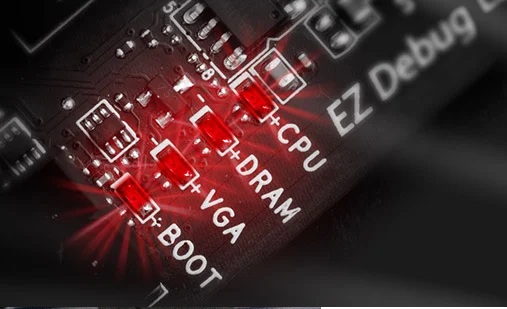
Klasika! Prva stvar, ki jo preverite: je kabel od monitorja vstavljen v grafično kartico (spodaj) in NE v matično ploščo (zgoraj)? Če je to v redu, preverite t.i. “Debug LED” lučke na matični plošči. Te majhne lučke vam bodo zasvetile na napisih CPU, DRAM, VGA ali BOOT in vam točno povedale, na kateri komponenti se je proces zagona zataknil.
Pred nakupom bi rad, da mi nekdo pregleda seznam izbranih komponent in opozori na nekompatibilnosti ali nesmiselne izbire—ali to ponujate?
Seveda! V Komponentku toplo pozdravljamo tiste, ki si komponente izberejo sami. Naši strokovnjaki vam bodo z veseljem preverili košarico. Če opazimo “bottleneck” (ozko grlo), če matična plošča ne paše v ohišje ali pa če preplačujete komponento za katero obstaja boljša alternativa, vas bomo na to brezplačno opozorili.
Primerjajte mi dve konfiguraciji: ena tiha za delo in druga za igre—kateri deli se najbolj razlikujejo in zakaj?
- Tiha konfiguracija za delo: Tukaj prevladuje poudarek na procesorski moči (CPU) in zvočni izolaciji. Uporabi se ohišje s polnimi stranicami (brez stekla), masiven zračni hladilnik ter obilica RAM-a. Grafična kartica je osnovna (ali je sploh ni).
- Konfiguracija za igre: Največ proračuna gre v grafično kartico (GPU). Uporabi se ohišje z izjemnim pretokom zraka (“Mesh” sprednja plošča), hitrejši RAM in vizualno izpostavljene komponente z AIO hlajenjem, da obdržimo najvišje možne FPS-je.
Rad bi sestavil računalnik z veliko prostora za shranjevanje: kako kombinirati SSD in HDD, da je smiselno?
Optimalna in najbolj smiselna postavitev je hibridna hramba. Vzamete hiter in kvaliteten NVMe M.2 SSD (npr. 1 TB ali 2 TB), na katerega namestite Windowse in programe ali igre, ki jih redno igrate. Za dolgotrajno hrambo podatkov (slike, filmi, varnostne kopije) pa dodate cenejši HDD (trdi disk) z veliko kapaciteto (npr. 4 TB ali več).
Rad bi ideje za ‘future-proof’ sestavo: katere komponente je smiselno vzeti malo boljše, da kasneje lažje nadgradim?
Če želite računalnik, pripravljen na prihodnost, vložite več v:
- Platformo / Matično ploščo: Najnovejši Socket (npr. AM5) s PCIe 5.0 podporo bo prebavil še nekaj naslednjih generacij procesorjev in najhitrejših SSD-jev.
- Napajalnik: Zelo močan, visoko učinkovit (80+ Gold/Platinum) napajalnik ATX 3.1 bo preživel 10 let in bo poganjal tudi grafične kartice prihodnosti.
- Prostorno ohišje: Z leti komponente postajajo vse večje; veliko ohišje vas nikoli ne bo omejevalo.
Rad bi naročil vse dele za računalnik na enem mestu in da mi ga tudi sestavijo—kako oddam takšno naročilo?
Postopek je preprost. Preklikate se skozi našo spletno trgovino Komponentko, vse željene komponente dodate v košarico in na koncu v kvadratku za pripombe napišite, da si želite sestavo, ali pa nas pokličite na 030 755 005. Naša ekipa prejme naročilo, zbere komponente, testira in sestavi sistem, ter vam pošlje varno zapakiran računalnik na dom (ali ga prevzamete v naši poslovalnici).
Želim zamenjati samo grafično kartico v obstoječem računalniku—kako preverim, ali bo napajalnik in ohišje to zdržalo?
Najprej z metrom fizično premerite razdaljo od zadnjega dela ohišja (kjer so reže) do sprednjih ventilatorjev, nato to primerjajte z dolžino nove kartice. Za napajalnik poglejte nalepko na njem. Preverite dvoje: skupno moč v Watih (W) in pa, kakšne PCIe priključke ponuja. Nove NVIDIA kartice na primer potrebujejo 12VHPWR kabel, kar pomeni, da boste pri starejšem napajalniku morali uporabiti prilagodljive adapterje, zato poskrbite, da ima vaš trenutni napajalnik vsaj 2 ali 3 ločene klasične 8-pinske kable.
Kje v trgovini najdem rezervne nosilce ali montažni komplet za hladilnik, če zamenjam platformo procesorja?
Te dele običajno uvrščamo v kategorijo “Hlajenje” ali “Dodatki”. Priporočamo, da v naš iskalnik na vrhu strani vpišete model vašega hladilnika skupaj z besedno zvezo “Mounting kit” ali nas preprosto kontaktirate z imenom hladilnika in povedali vam bomo, kateri nosilec potrebujete.
Potrebujete pomoč pri preverjanju kompatibilnosti?
Niste prepričani, ali bo izbrana grafična kartica pasala v vaše ohišje? Preden oddate naročilo, nas pokličite ali pa se oglasite pri nas. Z veseljem bomo skupaj pregledali vaš seznam in preprečili drage napake pri nakupu.
- Telefon: 030 755 005
- E-pošta: [email protected]
- Lokacija: Ulica Ambrožiča Novljana 5, 1000 Ljubljana



Hitri, odzivni, vedno pripravljeni svetovat in pomagat.




Koliko stane sestava računalnika pri vas v Komponentku?
Cena sestave je odvisna od kompleksnosti samega sistema (standardna sestava z zračnim hlajenjem je ugodnejša od zahtevnih sistemov s po meri narejenim vodnim hlajenjem). Če vse komponente kupite v naši trgovini Komponentko, vam pogosto ponudimo akcijsko ceno ali celo brezplačno sestavo. Za točen cenik storitev preverite našo spletno stran.
Kako dolgo traja, da je moj nov računalnik sestavljen in pripravljen za prevzem?
Običajno je računalnik sestavljen, operacijski sistem nameščen in celoten sistem temeljito stestiran (24-urni stress-test) v 1 do 3 delovnih dneh od trenutka, ko so vse komponente na zalogi. V Komponentku si vzamemo čas za popoln kabelski management in diagnostiko, saj bližnjic pri kakovosti ne ubiramo.
Kakšno garancijo dobim, če mi računalnik sestavite vi?
Vaš računalnik ni obravnavan kot ena zaprta črna škatla. Prejmete polno garancijo na vsako posamezno komponento (običajno od 24 mesecev za celoten sistem). Hkrati pa jamčimo za strokovno in brezhibno vgradnjo.
Ali lahko prinesem nekaj svojih starih komponent in kupim samo preostanek za novo sestavo?
Seveda! Trajnost nam je pomembna. Z veseljem vam vgradimo vašo obstoječo grafično kartico, ohišje ali diske v nov sistem. Ob pregledu vaših starih komponent vas bomo le iskreno opozorili, če bi te predstavljale morebitno ozko grlo (bottleneck) za delovanje novih delov.
Kaj se zgodi, če želim računalnik čez nekaj let nadgraditi? Ali z odprtjem ohišja izgubim garancijo?
Ne, pri Komponentku ne pečatimo ohišij z garancijskimi nalepkami! Vaš računalnik lahko kadarkoli odprete, ga spihate in očistite prahu ali pa sami nadgradite RAM in dodate nov SSD. Garancija na posamezne vgrajene komponente ostane v celoti veljavna, pogoj je le, da pri posegu komponent fizično ne poškodujete.