
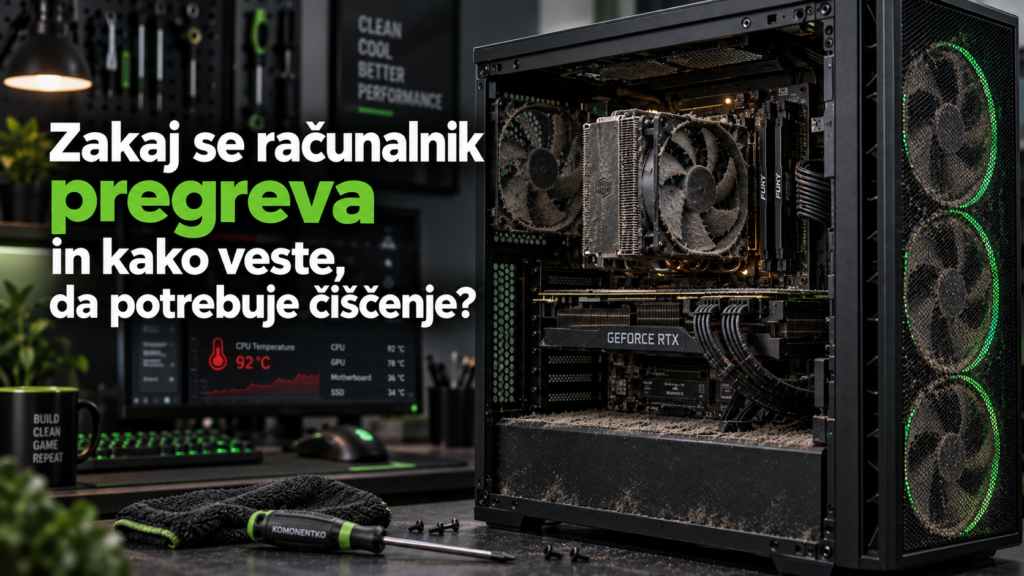
Računalnik se najpogosteje pregreva zaradi prahu, zamašenih hladilnih reber, slabega pretoka zraka ali dotrajane termalne paste. Težava se običajno najprej pokaže z glasnejšimi ventilatorji, pozneje pa tudi s padci zmogljivosti, zatikanjem, zamrznitvami ali nenadnimi izklopi.
Visoka temperatura sama po sebi še ne pomeni okvare. Procesorji in grafične kartice se med igranjem ali zahtevnim delom močno segrejejo. Bolj zaskrbljujoče je, če so temperature nenadoma višje kot prej, ventilatorji ves čas delujejo pri visokih vrtljajih ali pa računalnik po nekaj minutah obremenitve postane občutno počasnejši.
Kazalo vsebine
Zakaj se računalnik pregreva?
Hladilni sistem mora toploto s procesorja in grafične kartice prenesti na hladilna rebra, ventilatorji pa jo nato odvedejo iz ohišja. Če je katerikoli del tega postopka oviran, začne temperatura naraščati.
Prah zapre pot zraku
Prah se ne nabira samo na vidnih filtrih. Veliko ga konča med tankimi rebri procesorskega ali grafičnega hladilnika. Tam lahko sčasoma nastane gosta plast, skozi katero ventilator skoraj ne more več potiskati zraka.
Ventilator se zato vrti hitreje, računalnik pa je kljub temu bolj vroč. Pri prenosnikih je težava še izrazitejša, ker so odprtine in hladilna rebra manjša.
Slab pretok zraka v ohišju
Tudi čist računalnik se lahko pregreva, če nima urejenega pretoka zraka. Pogosti razlogi so napačno obrnjeni ventilatorji, preveč kablov pred ventilatorji, zamašen sprednji filter ali ohišje, postavljeno tik ob steno.
Računalnik naj ima dovolj prostora za zajem hladnega in izpih toplega zraka. Če je zaprt v tesni omari ali postavljen na mehko preprogo, se težave pojavijo hitreje. Pri sestavi novega računalnika zato ni pomemben samo videz, temveč tudi zasnova računalniškega ohišja.
Ventilator ali črpalka ne deluje pravilno
Če temperatura hitro naraste že takoj po zagonu igre ali programa, razlog ni nujno prah. Možna je okvara ventilatorja, slab stik hladilnika s procesorjem ali težava s črpalko vodnega hlajenja.
Če je hladilnik dotrajan ali ne zadostuje več porabi procesorja, si lahko ogledate ponudbo zračnih hladilnikov, ventilatorjev in AIO vodnih hlajenj.
Nadaljnje obremenjevanje ni priporočljivo. Nenaden dvig temperature lahko kaže na nepravilno nameščen hladilnik, nedelujočo črpalko ali ventilator. V tem primeru samo čiščenje prahu morda ne bo dovolj.
Kako veste, da računalnik potrebuje čiščenje?
Najbolj uporabna je primerjava z običajnim delovanjem naprave. Če je računalnik pod enako obremenitvijo opazno glasnejši ali počasnejši kot pred nekaj meseci, se je v hladilnem sistemu verjetno nekaj spremenilo.
- Ventilatorji so skoraj ves čas glasni: tudi med brskanjem po spletu ali gledanjem videa delujejo pri visokih vrtljajih.
- Ohišje ali tipkovnica prenosnika je bolj vroča kot prej: posebej okoli procesorja, grafične kartice ali izpuha.
- V igrah pada število sličic na sekundo: igra sprva deluje normalno, nato pa se po nekaj minutah začne zatikati.
- Programi med daljšo obremenitvijo postanejo počasnejši: to se pogosto opazi pri renderiranju, izvozu videa ali drugih procesorsko zahtevnih opravilih.
- Računalnik zamrzne, se ponovno zažene ali izklopi: zaščita lahko napravo ugasne, preden temperatura povzroči škodo.
- Na filtrih in ventilatorjih je vidna plast prahu: v notranjosti ga je navadno še več.
- Iz ventilatorja prihaja ropotanje ali praskanje: težava je lahko v obrabljenem ležaju, zato samo izpihovanje ne bo nujno pomagalo.
Zaženite igro ali program, ki ga dobro poznate. Če je delovanje sprva normalno, po 10 do 20 minutah pa zmogljivost pade in ventilatorji postanejo zelo glasni, je možen vzrok toplotno omejevanje oziroma thermal throttling.
Katere temperature procesorja in grafične kartice so običajne?
Univerzalne idealne temperature ni. Nanjo vplivajo model komponente, vrsta hladilnika, velikost ohišja, sobna temperatura, nastavitve porabe in trenutna obremenitev. Prenosniki praviloma delujejo pri višjih temperaturah kot namizni računalniki.
| Komponenta in uporaba | Okvirno temperaturno območje | Kdaj preveriti hlajenje? |
|---|---|---|
| Namizni procesor v mirovanju | Približno 30–50 °C | Če brez obremenitve dlje časa ostaja zelo vroč in ventilator deluje pri visokih vrtljajih. |
| Namizni procesor pod obremenitvijo | Pogosto približno 60–85 °C | Če hitro dosega temperaturno mejo, znižuje frekvenco ali povzroča izklope. |
| Grafična kartica med igranjem | Pogosto približno 60–85 °C | Če so temperature bistveno višje kot prej ali frekvenca med igranjem opazno pada. |
| Gaming prenosnik pod obremenitvijo | Procesor lahko doseže približno 80–95 °C | Če se pojavijo padci zmogljivosti, izklopi ali stalno delovanje ventilatorjev pri najvišjih vrtljajih. |
Te vrednosti so orientacijske. Pri nekaterih novejših procesorjih je kratkotrajno delovanje blizu zgornje temperaturne meje del običajnega načina delovanja. Pomembnejša sta obnašanje računalnika in primerjava z njegovimi prejšnjimi temperaturami.
Pri grafičnih karticah lahko program prikazuje tudi temperaturo »hotspot«, ki je praviloma višja od običajne temperature jedra. Razlika med njima je pričakovana, vendar zelo velika razlika lahko opozori na slab stik hladilnika ali težavo s termalnimi blazinicami.
Zakaj je pomembna termalna pasta?
Termalna pasta zapolni mikroskopske nepravilnosti med procesorjem in hladilnikom. Brez nje se toplota slabše prenaša na hladilna rebra, zato procesor hitreje doseže visoko temperaturo.
Sčasoma se pasta lahko strdi, razpoka ali izgubi del svojih lastnosti. Menjava je smiselna predvsem takrat, ko so temperature višje kot prej, je bil hladilnik odstranjen ali je od zadnjega vzdrževanja minilo dalj časa.
Nova pasta ne bo rešila vsake težave s pregrevanjem. Če so hladilna rebra zamašena, črpalka ne deluje ali hladilnik ni pravilno pritrjen, je treba najprej odpraviti dejanski vzrok. Če je potreben nov hladilnik ali ventilator, lahko preverite ustrezne komponente v kategoriji hlajenje računalnika.
Kaj lahko varno preverite doma?
- Preverite odprtine za zrak: računalnik ugasnite in poglejte, ali so filtri, ventilatorji ali izpušne odprtine prekrite s prahom.
- Poslušajte ventilatorje: ropotanje, praskanje ali neenakomerno vrtenje lahko kaže na mehansko obrabo.
- Primerjajte temperature: izmerite jih v mirovanju in nato med igro ali drugim zahtevnim opravilom.
- Preverite porabo procesorja: visok odstotek uporabe brez odprtih zahtevnih programov lahko pomeni, da računalnik obremenjuje proces v ozadju.
- Preverite položaj računalnika: izpušne odprtine naj ne bodo tik ob steni, prenosnika pa med uporabo ne postavljajte na odejo ali drugo mehko površino.
Če se čiščenja lotite sami
Pred odpiranjem računalnik ugasnite, izključite iz elektrike in se razelektrite. Pri izpihovanju ventilatorje pridržite, da se zaradi zračnega toka ne vrtijo z nenadzorovano hitrostjo.
- Uporabite stisnjen zrak v kratkih sunkih in z varne razdalje.
- Ne potiskajte prahu globlje v hladilnik ali napajalnik.
- Napajalnika ne odpirajte, saj lahko v njem ostane nevarna električna napetost tudi po izklopu.
- Pri prenosniku ne vlecite pokrova na silo, ker so lahko pod njim občutljivi kabli ali skriti vijaki.
- Hladilnika ne odstranjujte, če nimate nove termalne paste in niste prepričani o pravilnem postopku montaže.
Poleg nevarnosti statične elektrike lahko z močnim pretokom poškoduje manjše konektorje ali nenadzorovano zavrti ventilatorje. Za notranjost je primernejši stisnjen zrak ob pravilnem ravnanju.
Kako pogosto je treba očistiti računalnik?
Za večino računalnikov je smiseln pregled in čiščenje približno enkrat letno. V prostoru z veliko prahu, cigaretnim dimom ali dlakami hišnih ljubljenčkov je vzdrževanje pogosto potrebno prej. Enako velja za gaming računalnike in delovne postaje, ki so vsak dan več ur pod visoko obremenitvijo.
Filtre na namiznem računalniku lahko pregledate vsakih nekaj mesecev. Menjava termalne paste je običajno potrebna redkeje, pogosto po enem do dveh letih oziroma takrat, ko meritve pokažejo slabši prenos toplote.
Če so temperature stabilne, ventilatorji tihi in v hladilniku ni večje količine prahu, računalnika ni treba razstavljati samo zaradi določenega datuma na koledarju.
Kaj vključuje strokovno čiščenje?
Temeljito čiščenje pomeni več kot izpih prahu skozi odprtino ohišja. Napravo je treba po potrebi razstaviti, odstraniti prah iz hladilnih reber in ventilatorjev ter preveriti, ali vsi deli hladilnega sistema delujejo pravilno.
Pri Komponentko.si storitev vključuje razstavljanje in čiščenje naprave, menjavo termalne paste ter preverjanje temperatur pod obremenitvijo. Po potrebi se preverijo tudi ventilatorji, stik hladilnika in delovanje vodnega hlajenja.
- čiščenje ventilatorjev, filtrov in hladilnih reber,
- odstranjevanje stare ter nanos nove termalne paste,
- pregled pravilnega delovanja ventilatorjev,
- merjenje temperatur pred posegom in po njem,
- test stabilnosti pod obremenitvijo.
Cena storitve je odvisna od vrste naprave, zahtevnosti razstavljanja in obsega dela. Čiščenje računalnika in menjava termalne paste sta na voljo od 30 €.
Je računalnik postal vroč, glasen ali počasen?
Prinesite nam namizni računalnik ali prenosnik. Očistimo hladilni sistem, po potrebi zamenjamo termalno pasto in preverimo temperature pod obremenitvijo.
Preveri servis čiščenjaPotrebujete hladilnik, ventilator ali novo ohišje?
Preverite ponudbo hlajenja, računalniških ohišij in drugih računalniških komponent na Komponentko.si.

Pogosta vprašanja (FAQ)
Kako ugotovim, ali se računalnik pregreva?
Pogosti znaki so glasni ventilatorji, zelo vroče ohišje, padci zmogljivosti po nekaj minutah obremenitve, zamrznitve in nenadni izklopi. Temperature preverite v mirovanju in med igro ali drugim zahtevnim opravilom.
Ali prah res zmanjša zmogljivost računalnika?
Da. Prah zmanjša pretok zraka in zadržuje toploto v hladilniku. Ko procesor ali grafična kartica doseže temperaturno mejo, lahko samodejno zniža frekvenco, zato se zmanjša zmogljivost.
Kako pogosto je treba zamenjati termalno pasto?
Pri številnih napravah je menjava smiselna približno na eno do dve leti, vendar je pomembnejše dejansko stanje. Če so temperature stabilne in je hladilnik pravilno nameščen, menjava samo zaradi starosti ni nujno potrebna.
Ali lahko računalnik očistim s sesalcem?
Sesalec zaradi statične elektrike in močnega pretoka ni priporočljiv za neposredno čiščenje notranjih komponent. Primernejši je stisnjen zrak, pri čemer računalnik izključite iz elektrike in med izpihovanjem pridržite ventilatorje.
Koliko stane čiščenje računalnika?
Pri Komponentku je čiščenje in menjava termalne paste na voljo od 30 €. Končna cena je odvisna od vrste naprave, zahtevnosti razstavljanja in obsega potrebnega dela.
Ali čiščenje odpravi vsako pregrevanje?
Ne. Pregrevanje lahko povzročijo tudi okvarjen ventilator, nedelujoča črpalka vodnega hlajenja, nepravilno nameščen hladilnik ali druga tehnična napaka. Če so temperature po čiščenju še vedno previsoke, je potrebna diagnostika.